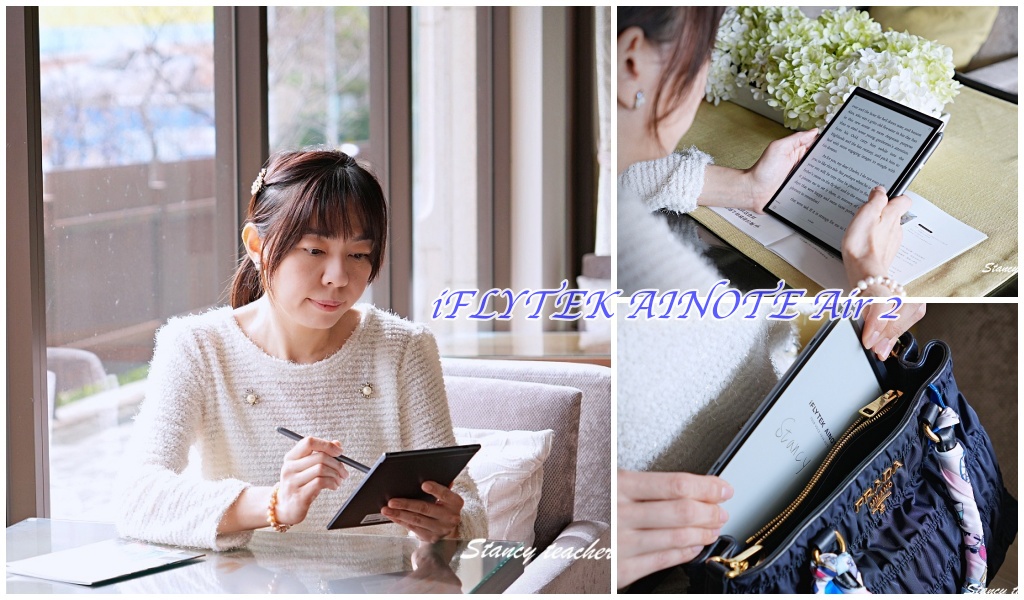
如果你最近有在 Google 搜尋「AI 會議筆記本」、「錄音轉文字好不好用」、「會議記錄工具推薦」,那你一定會看到 iFLYTEK AINOTE Air 2 這台。老實說Stancy不是3C控,在真正使用之前,我對這類產品其實是半信半疑的。因為工具看起來再厲害,如果不能真的融入日常使用情境,最後很容易就被放在抽屜裡。這篇文章不是單純開箱規格,而是我實際把 AINOTE Air 2 帶去講座、拿來做會議記錄、甚至搭配英文學習之後,整理出來的一篇完整使用心得。讓正在考慮是否入手這款的朋友們能有些幫助!
文章目錄
- iFLYTEK AINOTE Air 2 外觀與攜帶性實測:低調設計、輕量好帶的 AI 會議筆記本
- AI 智能會議筆記本機身設計:簡單好拿,隨身攜帶也不突兀
- 操作介面與日常管理實測:手勢操作、快速選單與行程整合,用久真的很順
- 電子紙螢幕設計特色比較:電子紙 vs iPhone 螢幕,長時間閱讀差很大
- 電子紙螢幕更適合「看內容」,而不是「被螢幕吸走注意力」
- iFLYTEK AINOTE Air 2 專用Wacom觸控筆設計重點:實體按鍵+書寫手感很直覺
- AI 錄音即時轉文字實測:會議記錄真的不用再重聽(含輸出整理)
- 錄音內容一鍵輸出:逐字稿、文件整理更方便
- 從「記錄」到「整理」,中間少掉很多麻煩步驟
- AI 智慧重點標記功能實測:邊聽邊抓重點,不怕漏掉關鍵段落
- AI 英文學習與多語即時翻譯實測:聽 YouTube、開國際會議都超有感
- 電子書閱讀+語音朗讀功能:看書、聽書一次完成,眼睛累了也能繼續吸收
- 電子書閱讀與文件掃描整合:一台完成閱讀、整理與數位化
- 結合閱讀、筆記、掃描與文件整理於一身,讓日常工作更簡單
- 多語言即時翻譯支援:英文學習、外文閱讀、國際講座一次搞定
- iFLYTEK AINOTE Air 2 是不是適合你?我的真實使用總結與推薦族群
- 我會推薦 iFLYTEK AINOTE Air 2 給哪些人?
- 為什麼我會持續使用,而不是用完就收起來?
iFLYTEK AINOTE Air 2 外觀與攜帶性實測:低調設計、輕量好帶的 AI 會議筆記本
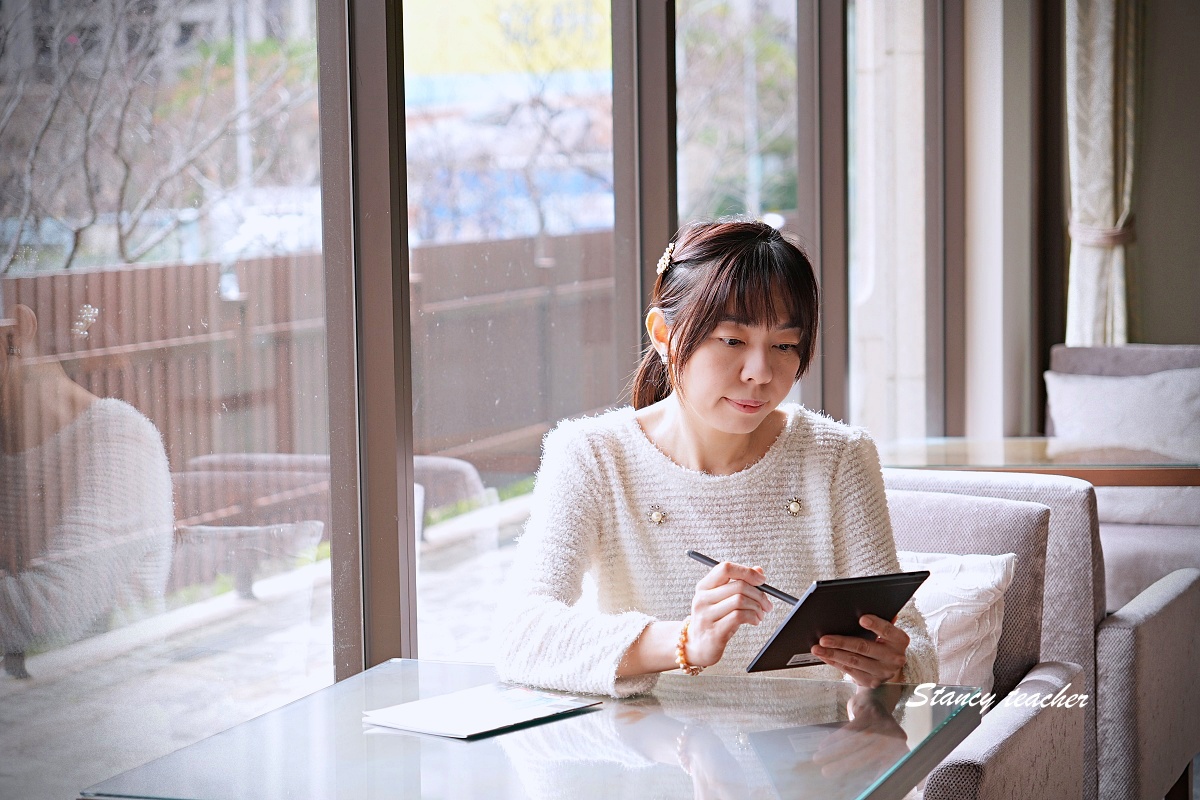
在真正使用 iFLYTEK AINOTE Air 2 之前,我其實有點擔心它會不會看起來太「科技感」,帶去講座或正式會議現場會很突兀。但實際拿到手之後,第一個感覺反而是:它長得很不像電子產品,更像一本設計簡約、有質感的筆記本。整體外觀沒有多餘裝飾,線條乾淨俐落,放在會議桌上其實非常融入環境,不會讓人一眼就注意到你在用什麼設備,反而更專注在內容本身。這樣的外觀設計,我自己會形容它是「為實際使用服務的設計」,而不是為了炫技。
AI 智能會議筆記本機身設計:簡單好拿,隨身攜帶也不突兀
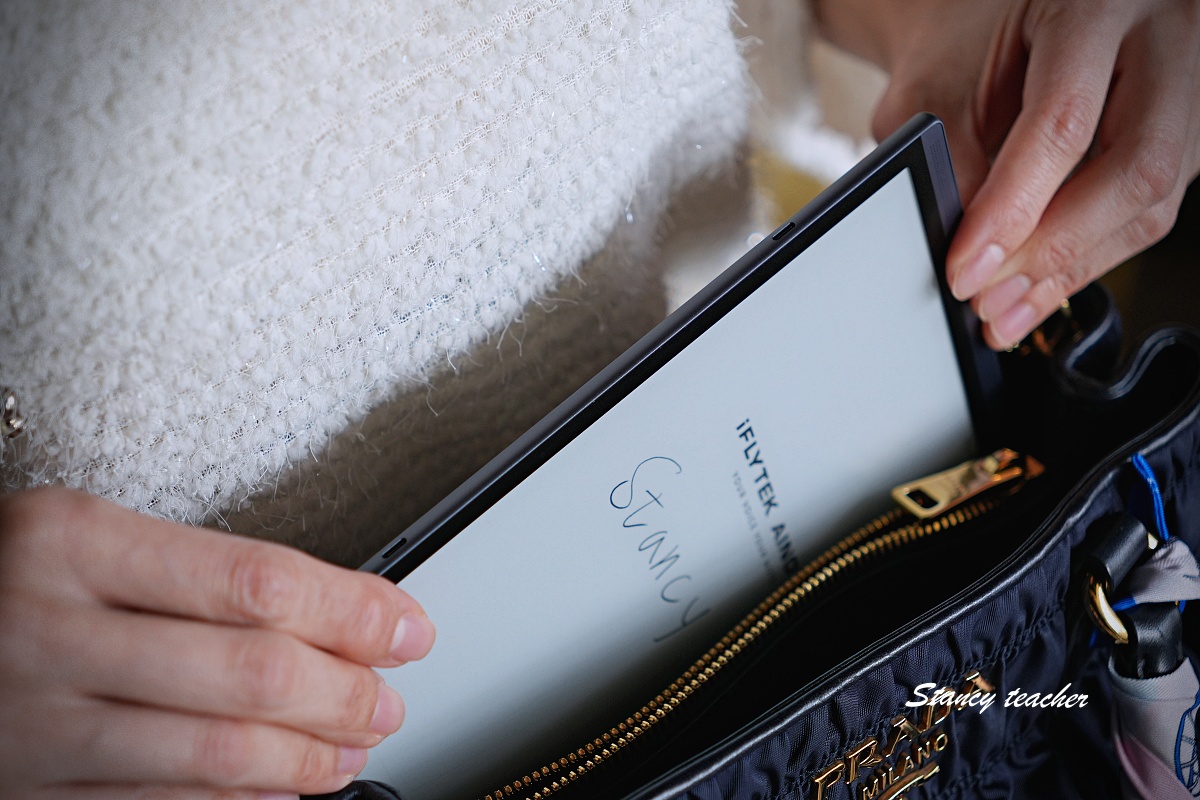
從實際使用角度來看,AINOTE Air 2 的機身設計非常務實。邊角圓潤、不刮手,拿在手上很穩,不會有廉價或過度塑膠感。尺寸控制得剛剛好,放進托特包、後背包或電腦包裡都不會佔太多空間。對我來說很重要的一點是:它不會讓我有「特別帶一台設備出門」的心理負擔,更像是隨手帶一本筆記本出門這一點,對會常跑講座或需要移動工作的人來說,非常加分。
iFLYTEK AINOTE Air 2 重量實測心得:輕量設計,長時間攜帶也不累
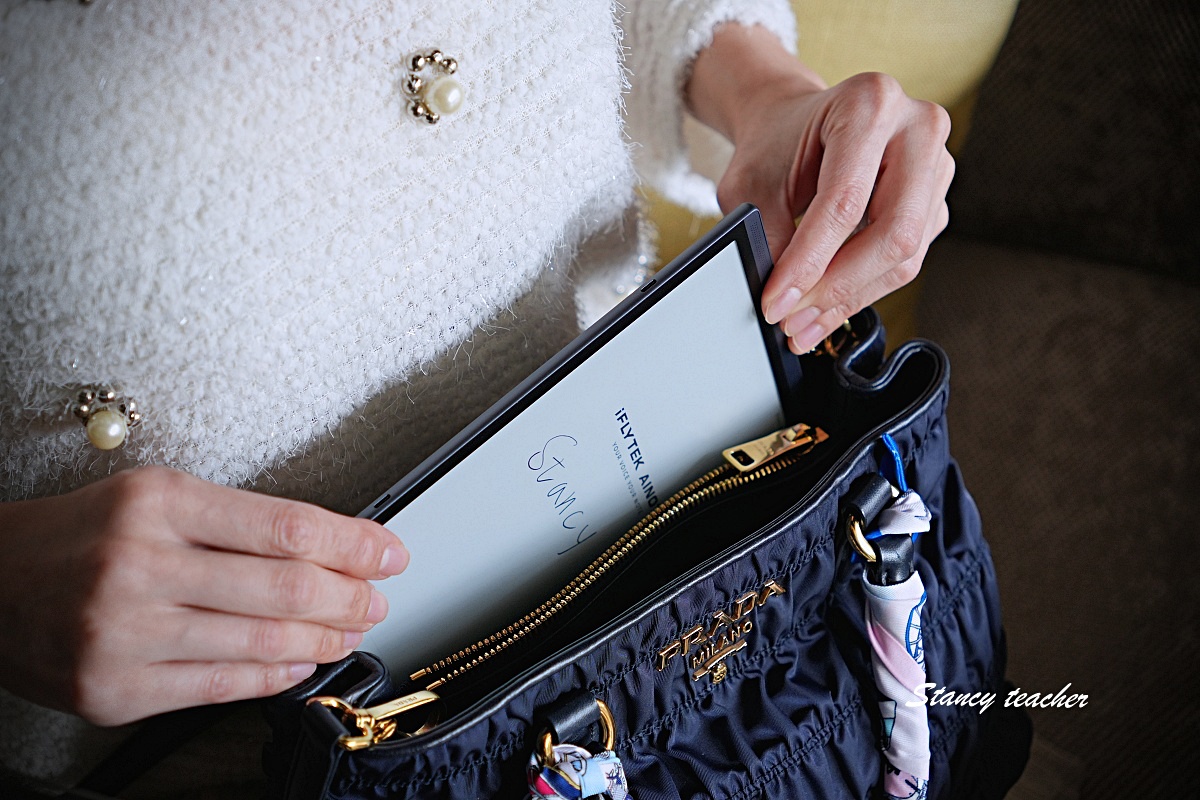
很多 AI 會議筆記本或電子設備,規格看起來很強,但實際背在包包裡一整天,真的會有負擔。AINOTE Air 2 給我的感覺是「很輕巧」,不是那種一拿就覺得有重量的設備。實際帶著跑一整天講座,包包裡多放它,也不會明顯增加負擔。對我來說,這件事情很重要,因為:只有「不重、不佔空間」,你才會真的每天帶,帶得出門,工具才有意義!這也是為什麼我會願意把它當成日常隨身工具,而不是只在特定場合才使用。
操作介面與日常管理實測:手勢操作、快速選單與行程整合,用久真的很順
真的就是把它當成一台每天會用的工具,而不是「為了拍開箱才拿出來用」的設備。
手勢操作與快速選單設定:電子紙介面直覺、不刺眼
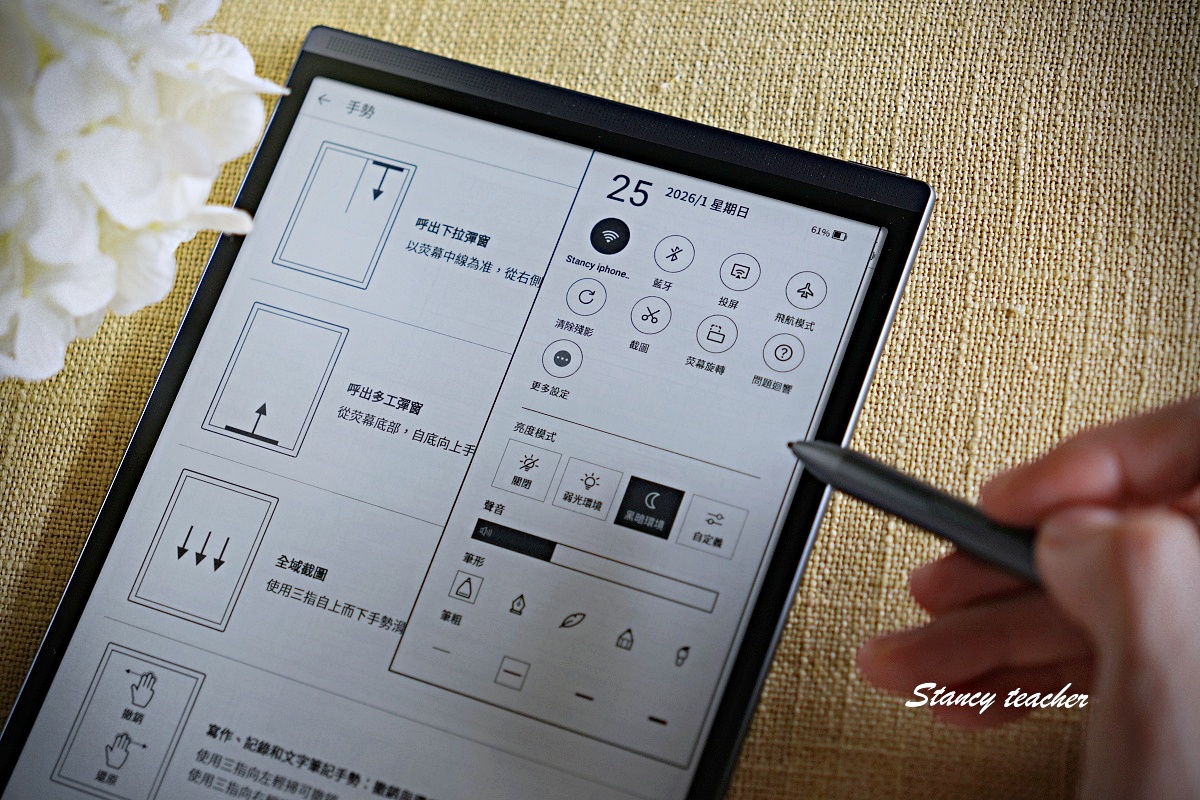
這一組設定畫面,其實是我覺得「用久會越來越順」的關鍵。包含手勢操作、快速下拉選單、Wi-Fi 連線、亮度與閱讀模式調整,全部都整合在電子紙介面裡,畫面簡潔、不刺眼,操作時不會有干擾感。
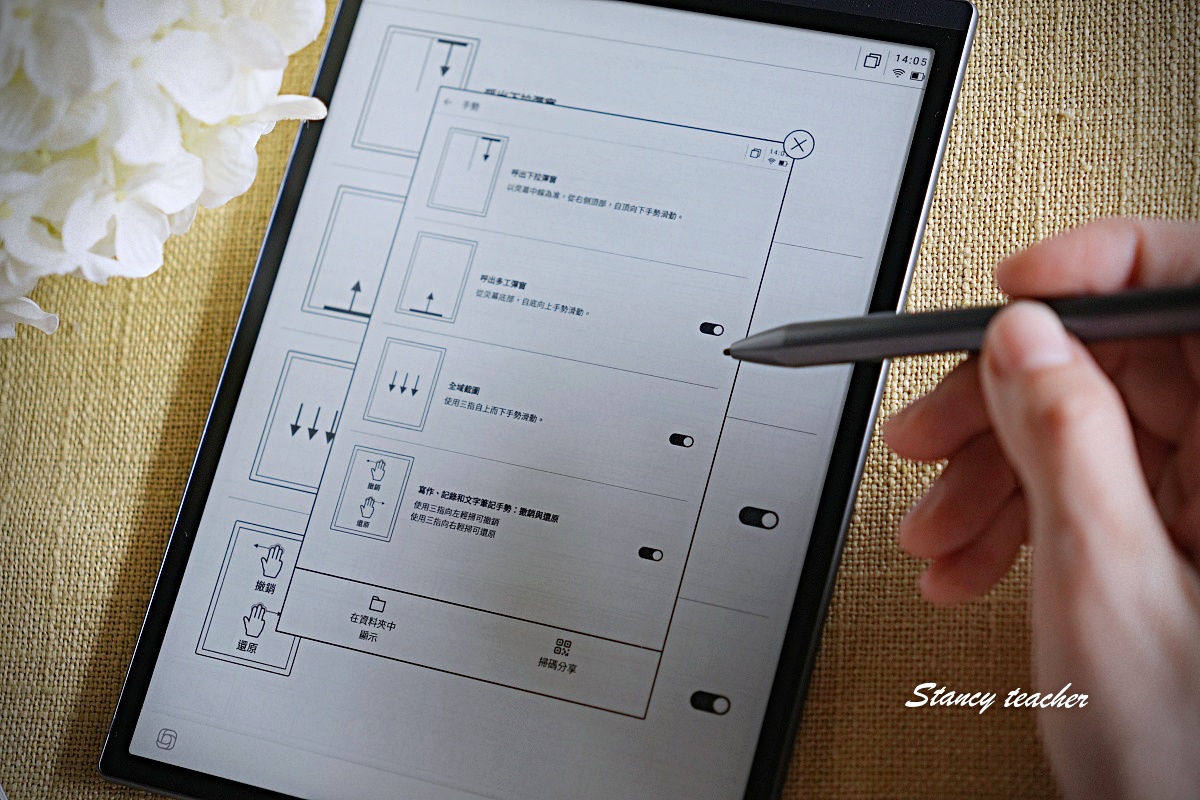
像是下拉就能叫出快捷選單、用手勢快速完成截圖或基本設定,實際用起來非常直覺,很快就能形成肌肉記憶,不需要特別花時間研究說明書。對我這種不愛鑽研設定的人來說,這點非常加分。
行程管理與待辦清單整合:工作與生活筆記都在同一台
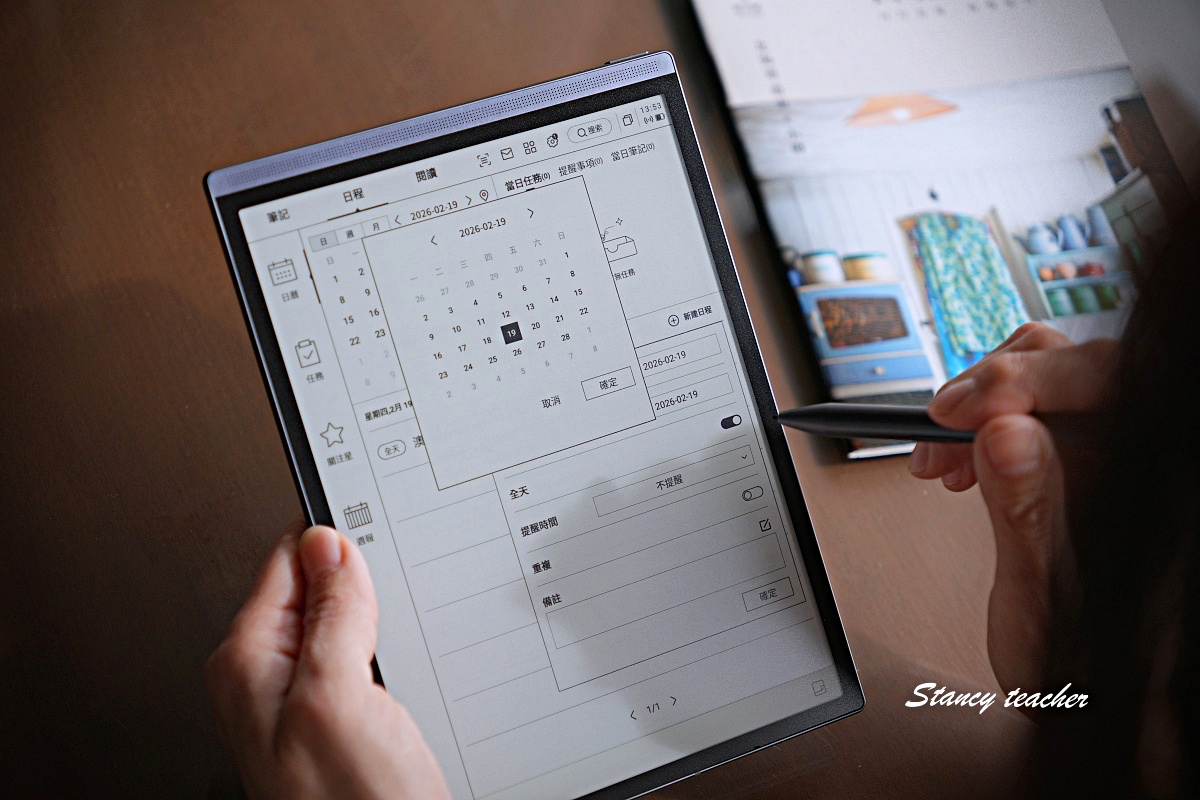
最後這一部分,則是偏向「日常使用」的實際加分項。月曆、待辦清單與提醒功能都整合在同一台裝置裡,不管是工作行程、生活待辦,或是學習進度,都可以直接用筆寫進去。
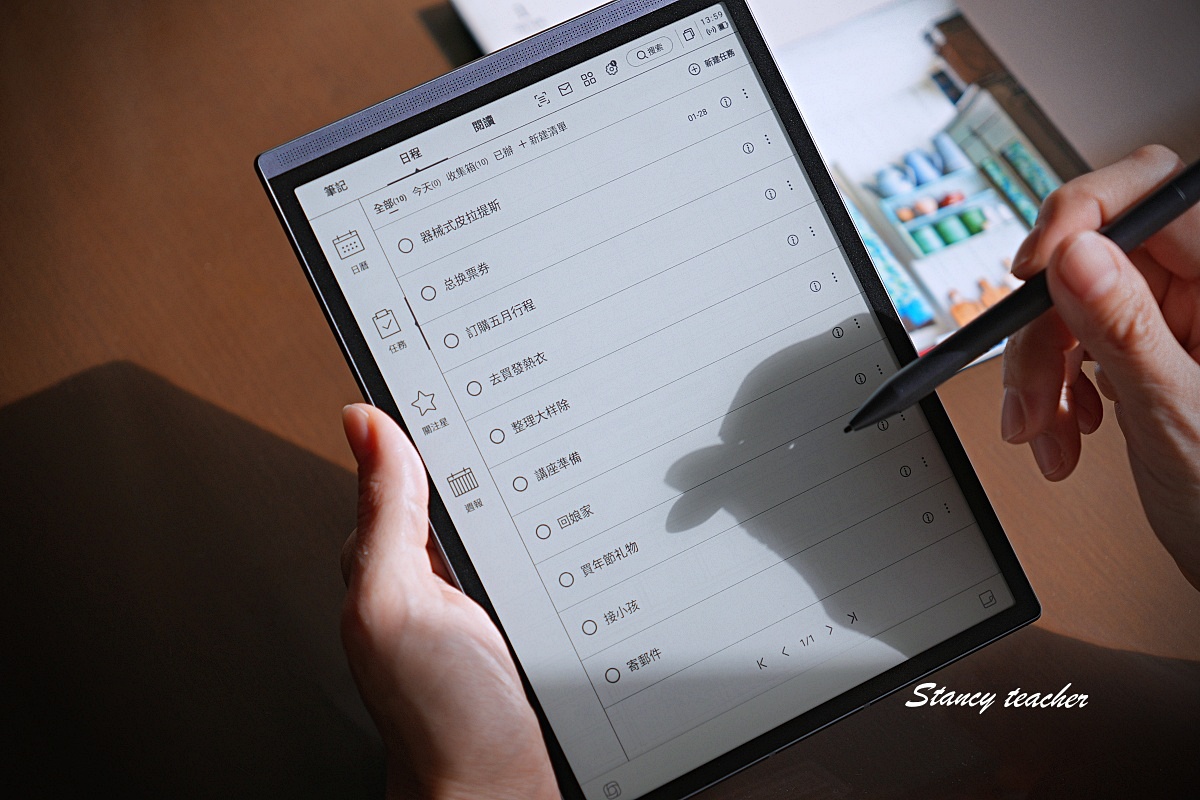
因為是電子紙顯示,長時間規劃或檢視行程也不會覺得眼睛疲勞,很適合需要長時間專注、又不想一直盯著發光螢幕的人使用。這種功能平常可能不會特別注意,但實際用了一段時間後,會發現它真的能融入每天的生活節奏。
電子紙螢幕設計特色比較:電子紙 vs iPhone 螢幕,長時間閱讀差很大
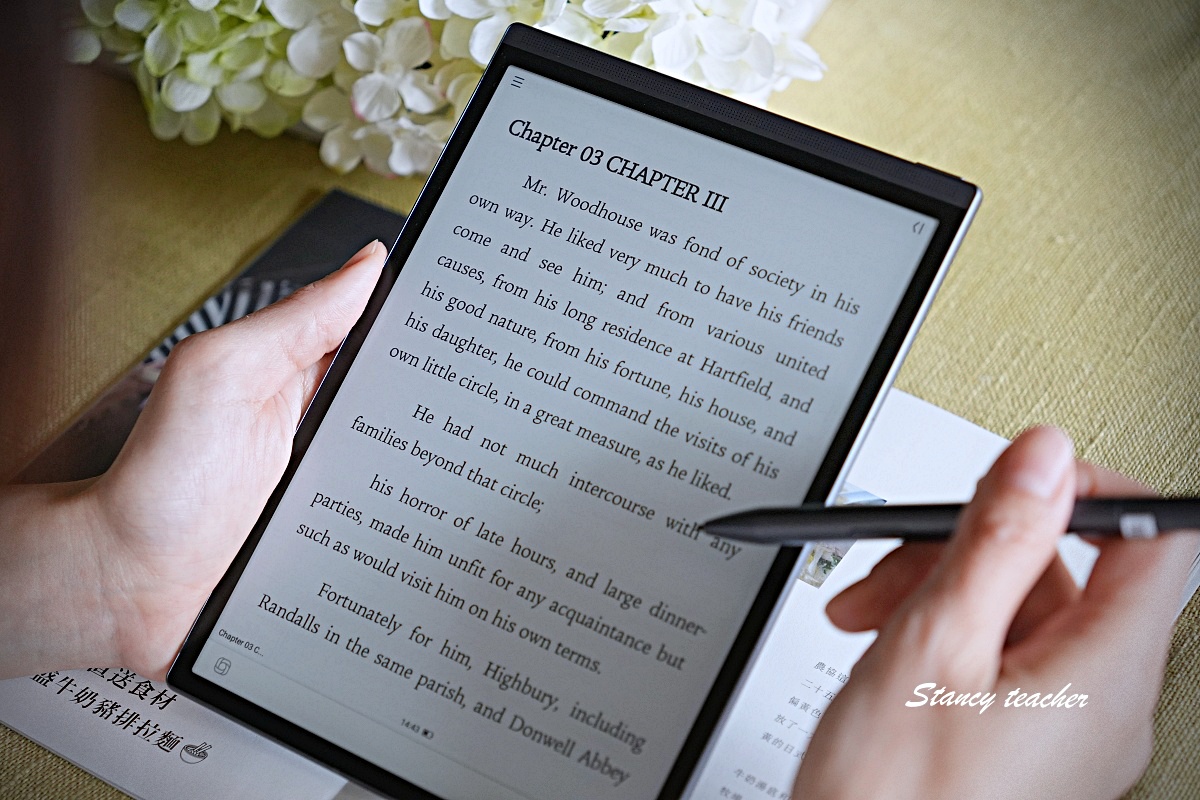
在外觀設計裡,電子紙螢幕也是非常重要的一環。AINOTE Air 2 採用的是電子紙背光顯示,不像平板會發光,整個畫面偏霧面、反光低,在室內燈光或講座現場都很好閱讀。實際長時間看逐字稿、會議記錄或英文內容時,我真的有感覺眼睛比較不容易疲勞。這也是為什麼我會選擇帶它出門,而不是直接用平板做會議筆記。
電子紙螢幕使用心得:為什麼我做會議筆記不再用手機或平板?
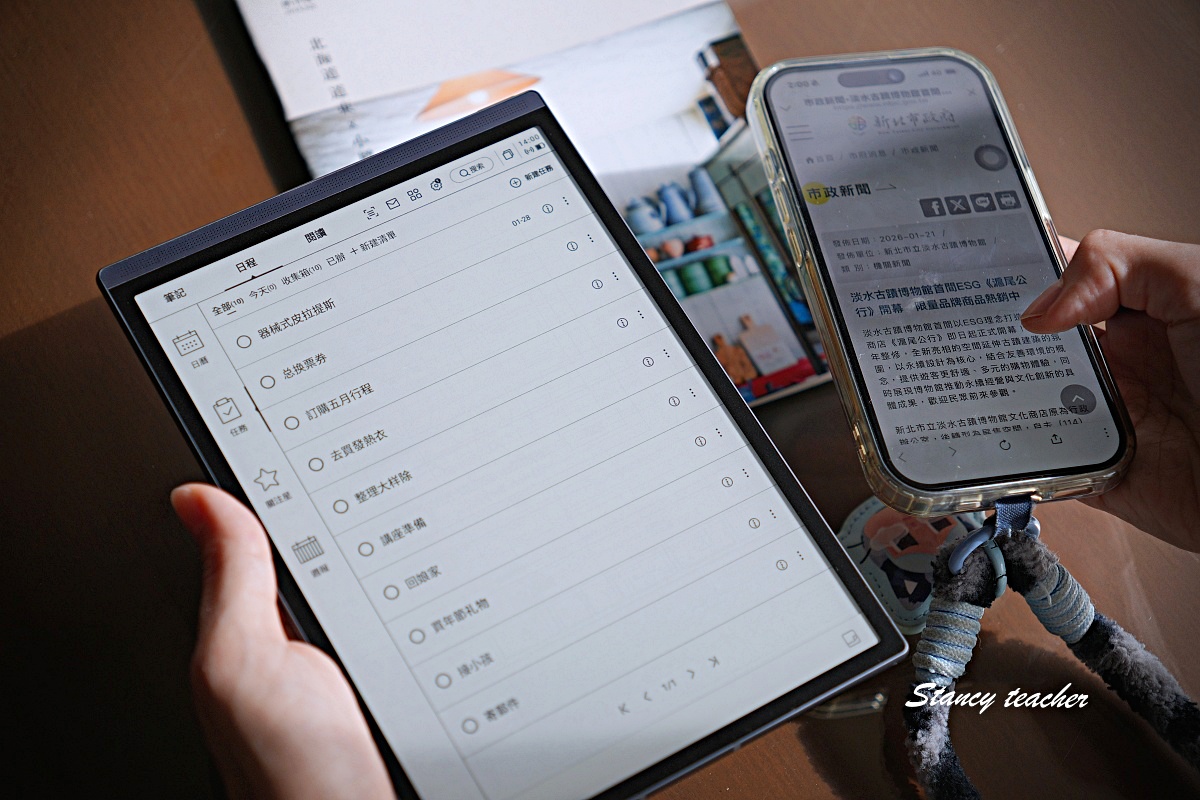
(上圖)照片其實就是一個很真實的使用情境對照。
左邊是 AINOTE Air 2 的電子紙畫面,右邊是我平常也很常用的 iPhone(我是用 iPhone 17),兩個裝置同時在看文字內容,差異其實非常明顯。電子紙加上背光螢幕本身不發光,整個畫面偏霧面、反光低,就算在室內燈光下或講座現場閱讀,也不會有刺眼的感覺;反觀手機螢幕,不管亮度怎麼調,長時間看文字還是會有一種「眼睛一直被照著」的疲勞感。而且這台AINOTE Air 2還可以調整亮度、冷暖度,更能適應不同光源的使用情境。
為什麼長時間做會議筆記,我反而不想用手機或平板?
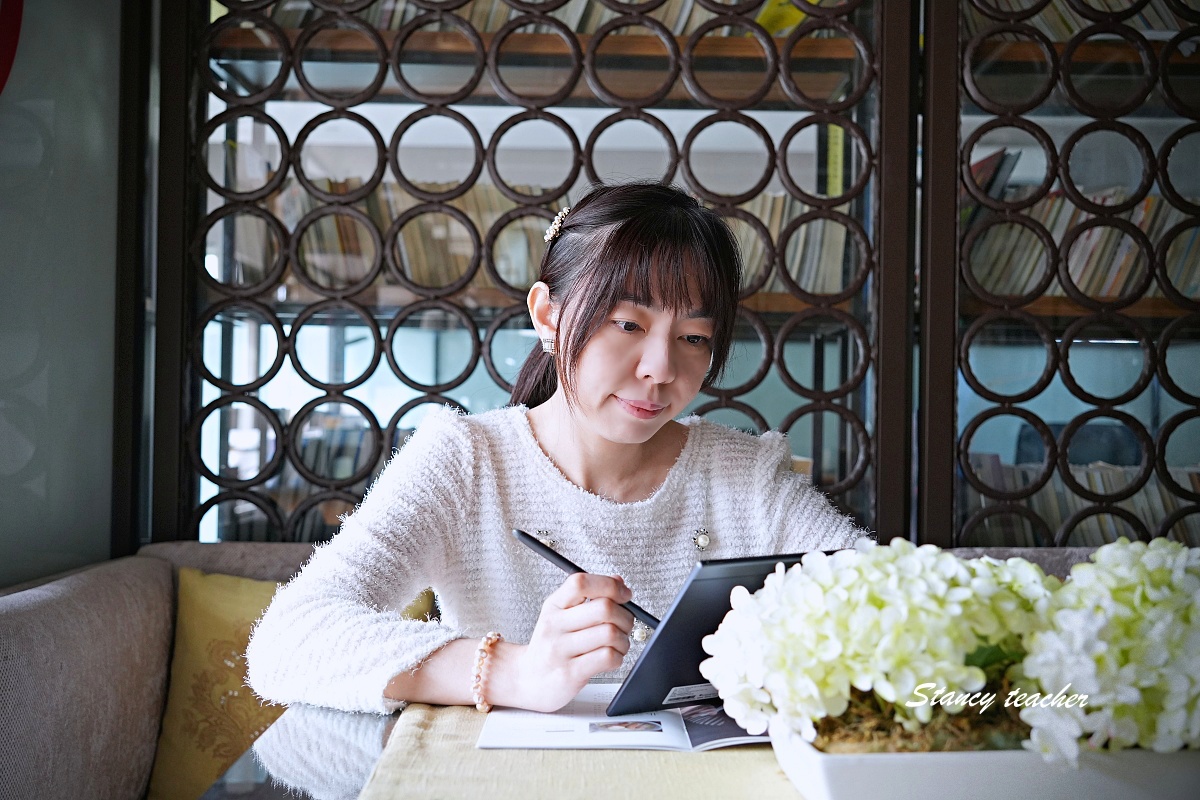
老實說,我不是沒有手機、也不是沒有平板。但在實際做會議記錄、看逐字稿或閱讀大量英文內容時,我真的比較不想一直盯著發光螢幕。像 AINOTE Air 2 這種電子紙顯示,閱讀感受很接近紙本,看文字時眼睛比較放鬆,也比較能長時間專注在內容本身。實際帶去一整天的講座使用後,我自己最明顯的感覺就是: 眼睛比較不容易疲勞、注意力比較不會被螢幕亮度干擾。這也是為什麼,就算我本身是重度蘋果使用者,日常也很習慣用 iPhone,但在會議或學習情境下,我還是會選擇帶 AINOTE Air 2 出門,而不是直接用手機或平板來做筆記。
電子紙螢幕更適合「看內容」,而不是「被螢幕吸走注意力」
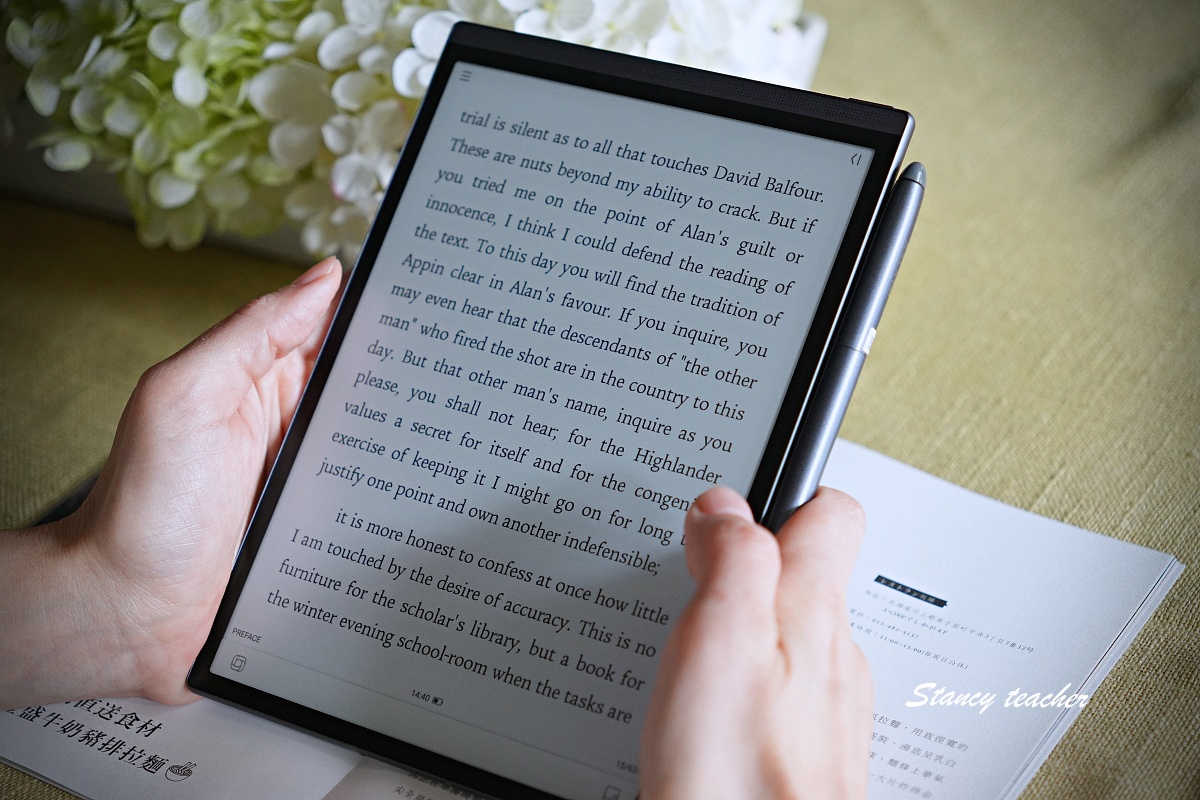
我覺得電子紙螢幕有一個很大的優點是,它不會一直提醒你「這是一個螢幕」。沒有通知跳出、沒有亮度刺激,畫面就是很單純地呈現文字與筆記,讓你更容易把注意力放在會議內容、講座重點或學習本身。這種設計,對需要長時間閱讀、整理文字的人來說,其實非常重要。
iFLYTEK AINOTE Air 2 專用Wacom觸控筆設計重點:實體按鍵+書寫手感很直覺
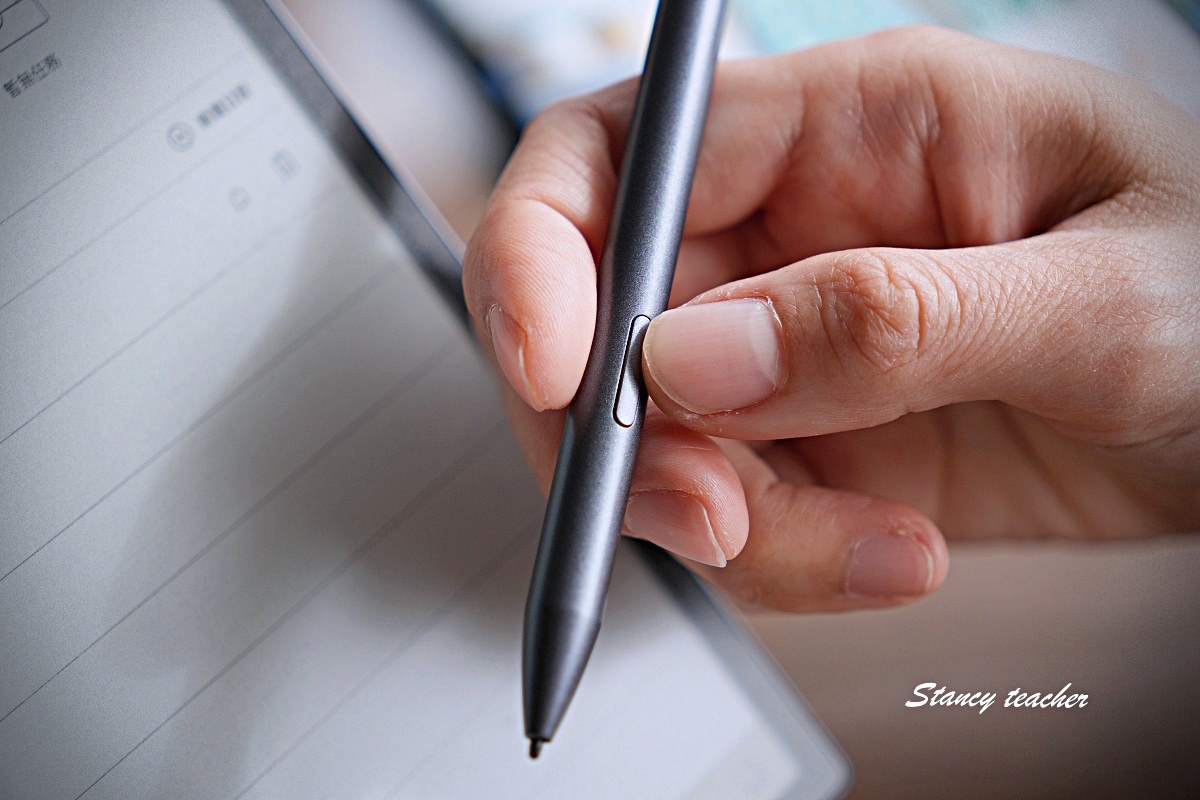
上面照片是我很想特別拍給大家看的細節:觸控筆本身的實體按鍵設計。這支專用的Wacom觸控筆不是只有「拿來寫字」而已,在筆身上其實有實體按鍵,實際使用時可以搭配不同操作(像是切換功能或快速標記),不用一直回到畫面點選選單。
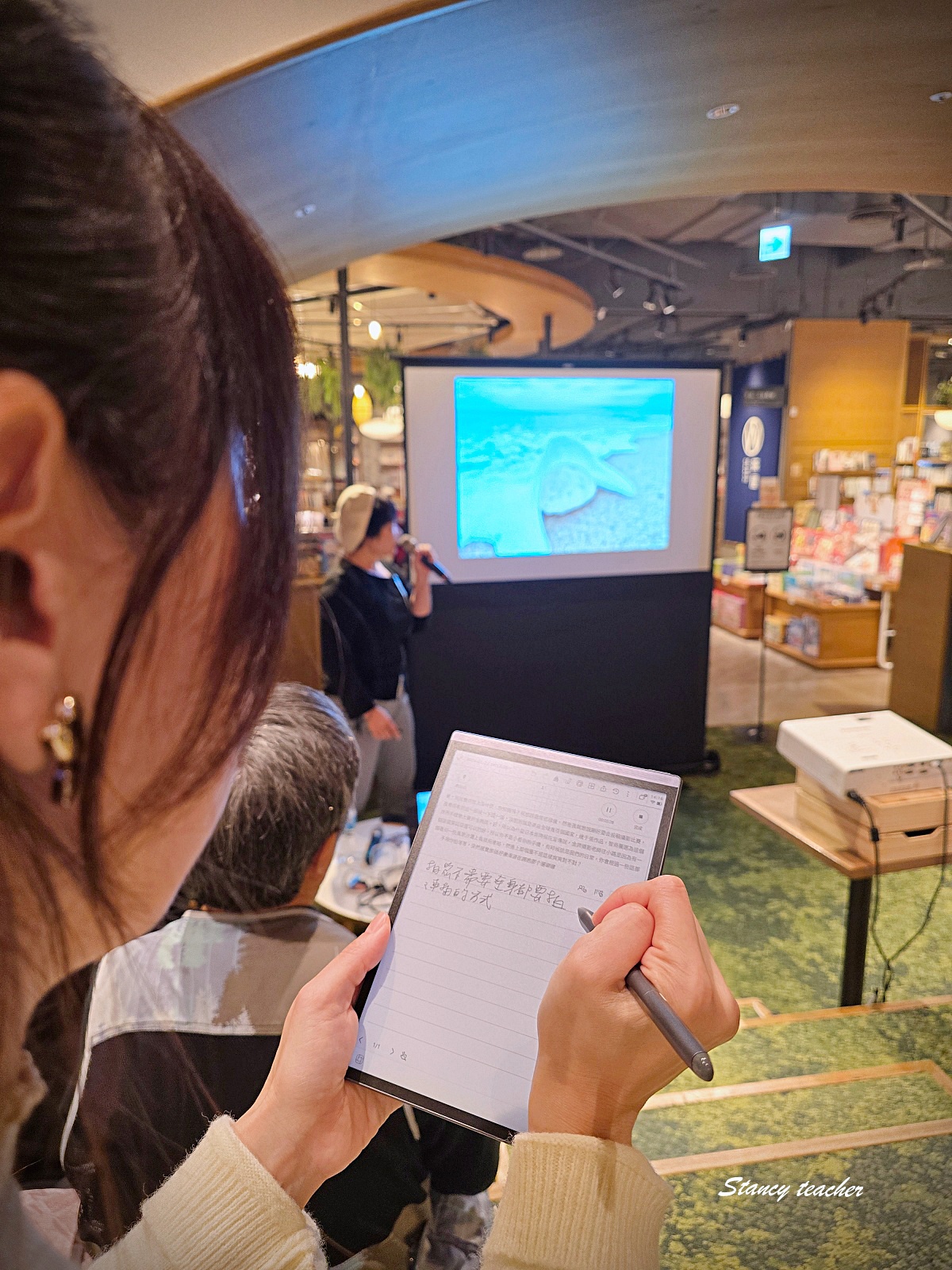
我自己在做講座記錄時,很常是一邊聽、一邊寫,如果每一個動作都要切換畫面,其實會被打斷思緒。但這支筆的設計,讓很多操作可以在「手上就完成」,整個流程順很多。而且毛氈材質的筆尖書寫時的阻尼感做得不錯,不會太滑,也不會卡卡,寫起來接近在紙上寫字的感覺,這點我自己很在意。
觸控筆設計實測:隨手一放就吸上,外出攜帶不怕弄丟
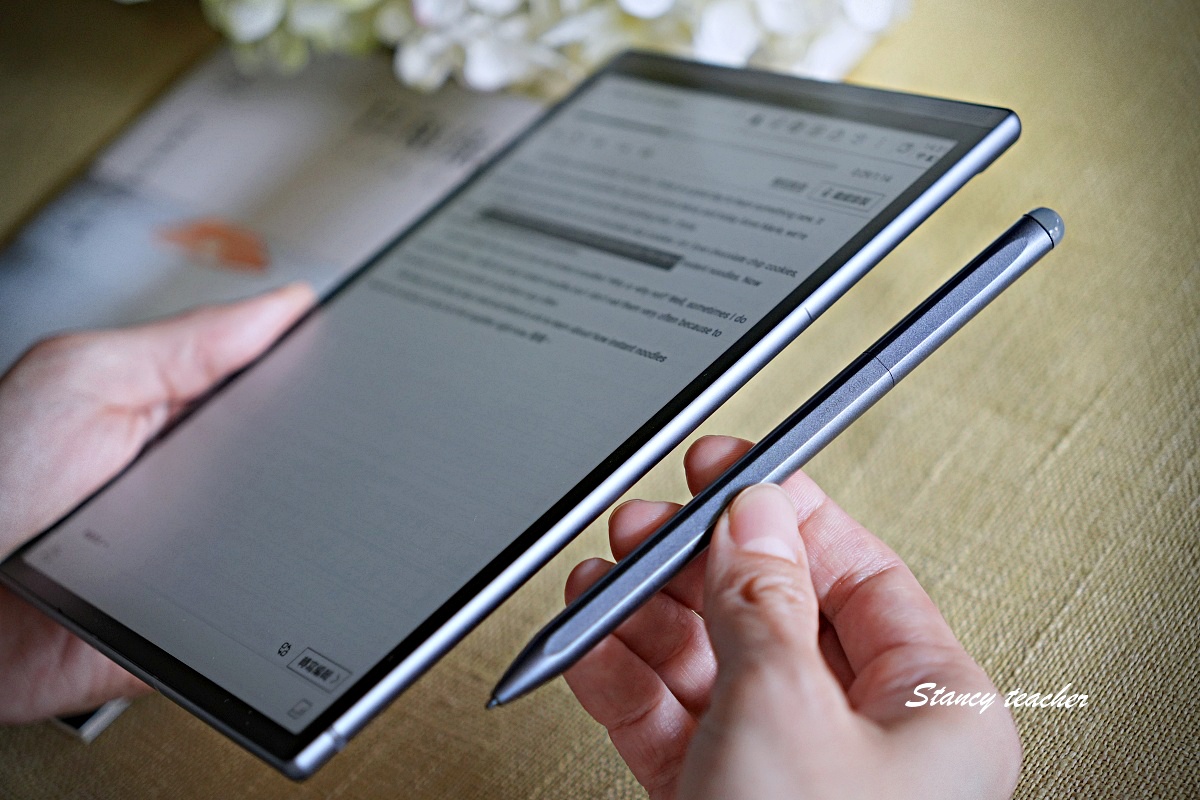
照片我刻意拍的是「筆跟機身的距離感」,因為這個磁吸設計真的要實際用過才會懂它的好。觸控筆可以直接吸附在機身側邊,不需要另外的筆套或收納夾。我實際帶它出門跑講座、放進包包裡,一整天用下來,筆都還乖乖在該在的位置,沒有鬆脫、也不會輕易掉落。
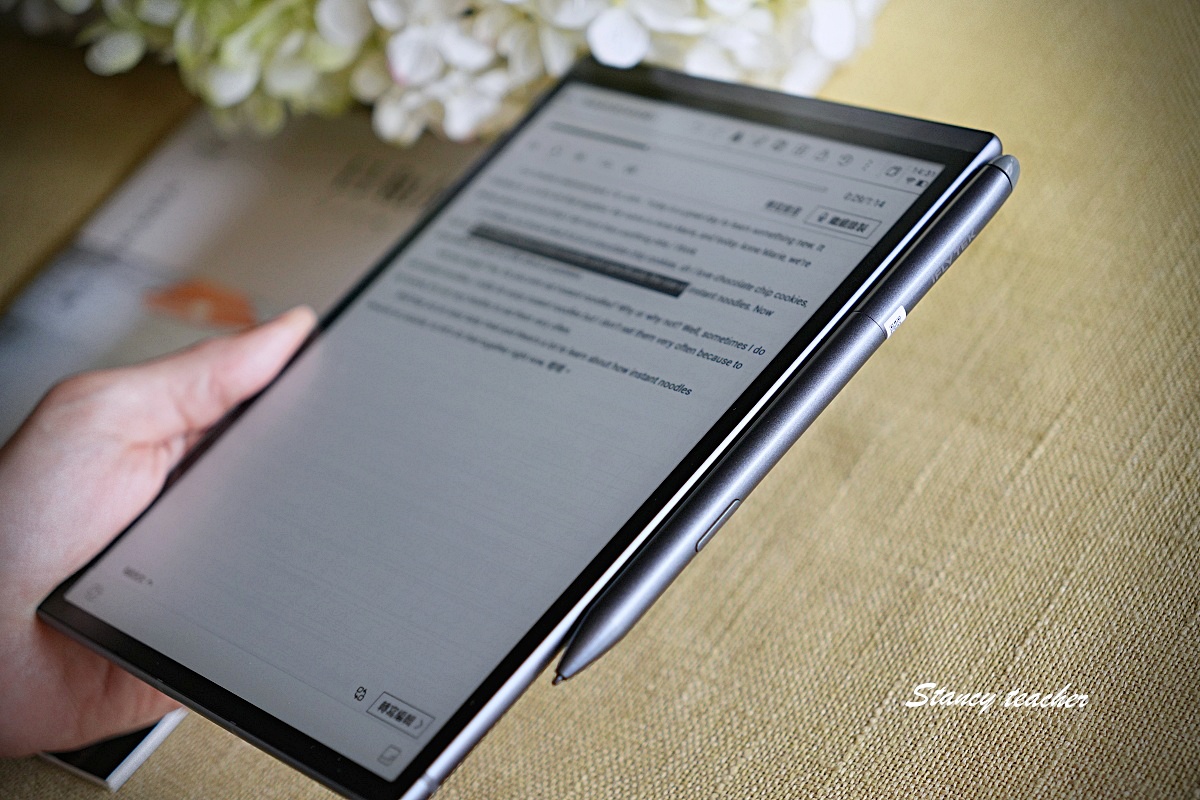
這種設計平常看規格可能覺得「還好」,但對我來說,少一個需要擔心的配件,就是一種日常使用上的減壓。尤其如果你是像我一樣,包包裡東西本來就很多的人,這個磁吸筆真的會越用越喜歡。
AI 錄音即時轉文字實測:會議記錄真的不用再重聽(含輸出整理)
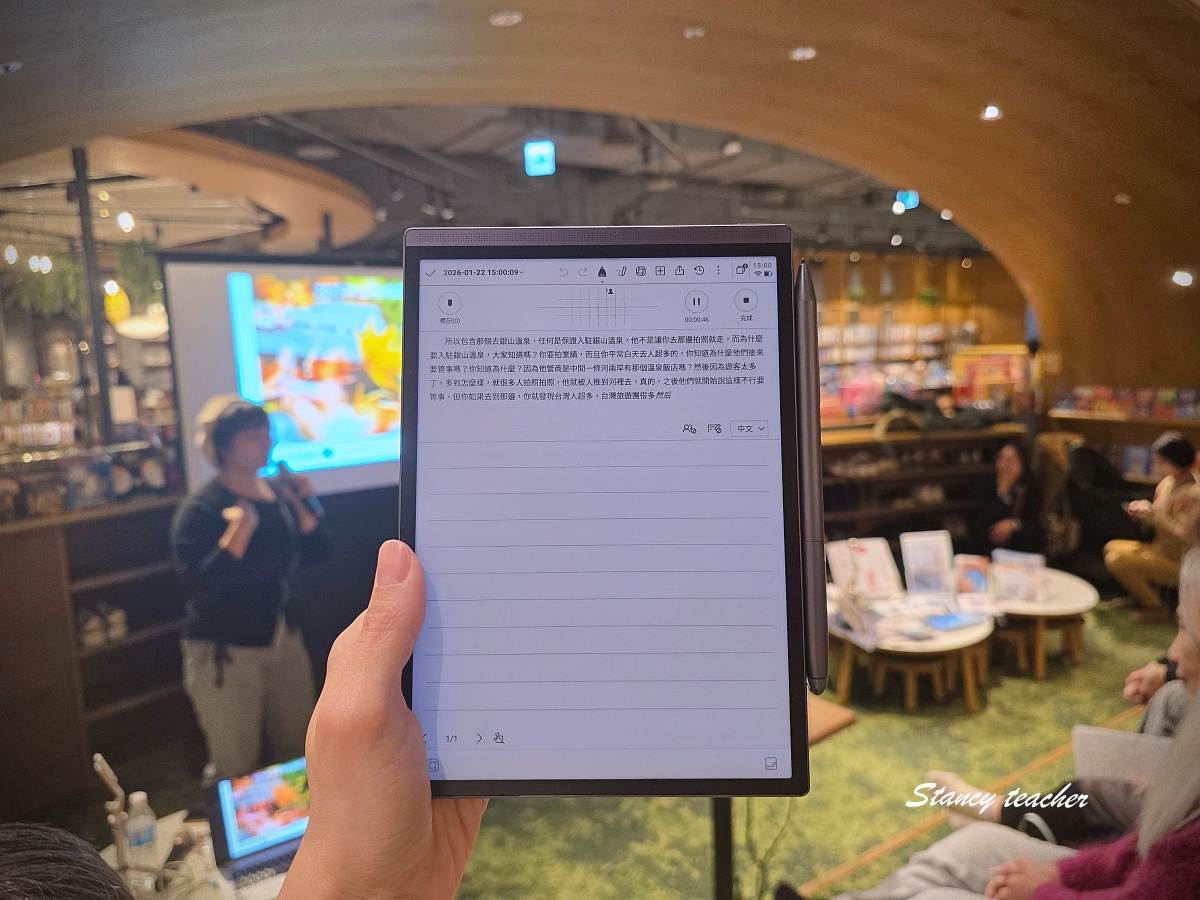
接下來這個功能,我會說是 iFLYTEK AINOTE Air 2 最核心、也是我實際最常用的功能。在講座或會議開始前,只要從螢幕底部的動態操作列往右滑,錄音就會立刻啟動,講者說的內容會同步顯示成文字。這個「即時看到文字」的體驗,跟以前用錄音筆真的差很多。
以前是錄完音,回家還要花時間重聽、快轉找重點;現在是在現場就已經知道哪些段落重要、哪些地方需要標記,點擊手寫筆記還會自動跳出錄音時對應的段落位置。對我來說,這不只是省時間,而是可以把注意力真正放在「聽懂內容」這件事上,而不是一直擔心會不會漏記。
錄音內容一鍵輸出:逐字稿、文件整理更方便
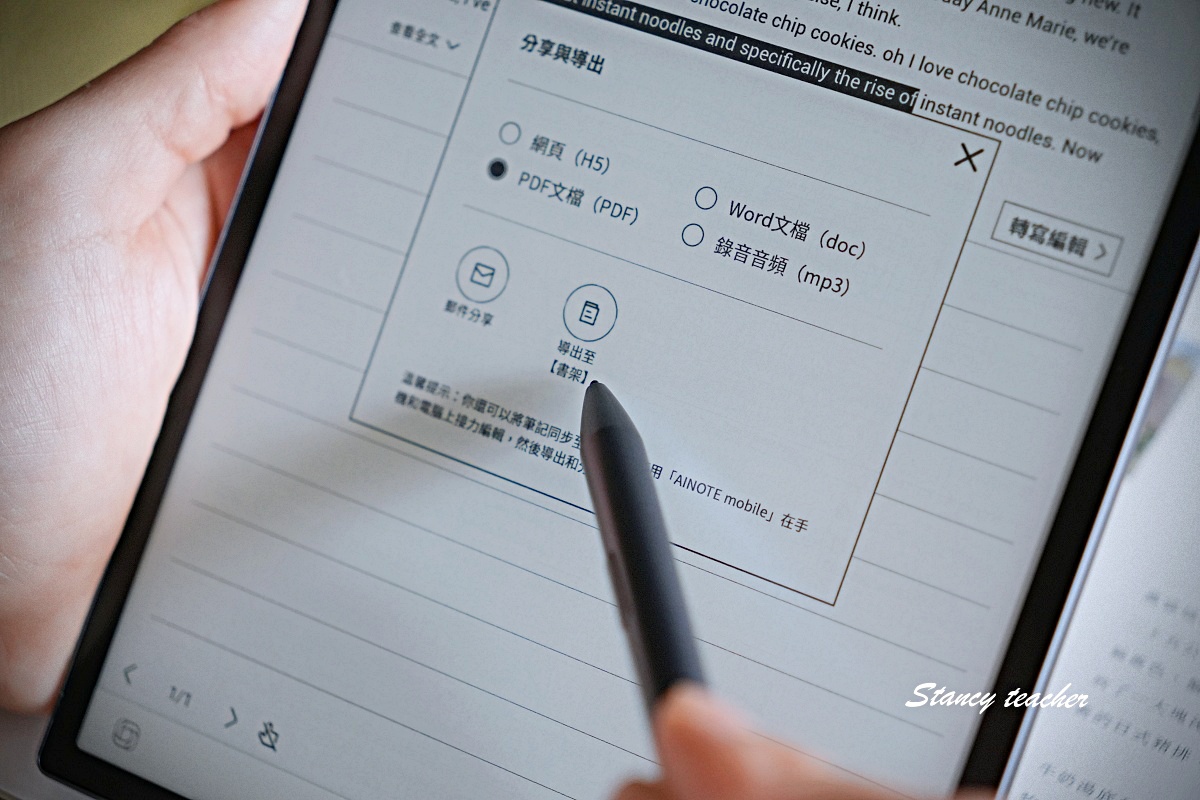
這張照片其實剛好示意了我很常用的一個功能!錄音內容的輸出與整理。在會議或講座結束後,可以直接把錄音轉文字的內容輸出成不同格式,像是:
-
Word 文件
-
PDF 檔
-
純文字內容
不需要再另外複製、貼上或重新整理,對我來說非常直覺。我自己最常用的方式是:講座結束當天就先輸出逐字稿,回家再針對有標記的重點段落整理內容這樣整理會議記錄或寫成文章,速度真的快很多。
從「記錄」到「整理」,中間少掉很多麻煩步驟
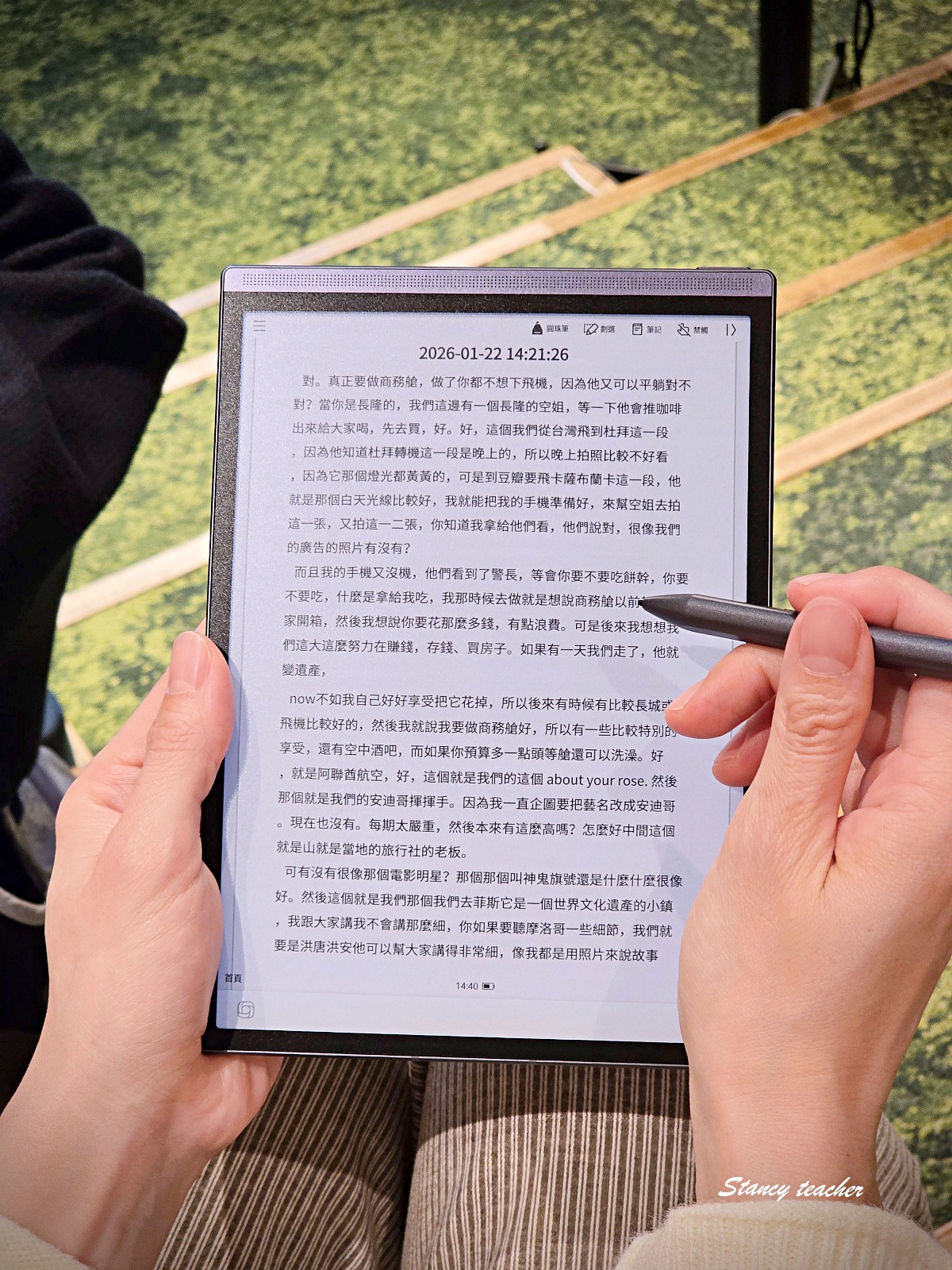
以前做會議記錄,常常卡在中間這一段:有錄音、有筆記,但要整理成文件時,還是得重來一次。AINOTE Air 2 把「錄音、轉文字、標記、輸出」這幾個步驟串在一起,讓記錄不再只是記錄,而是可以直接拿來用的內容。這一點對我來說很重要,因為我本來就不是 3C 控,也不想花時間研究複雜流程,只希望工具能夠幫我把事情做得更順。
AI 智慧重點標記功能實測:邊聽邊抓重點,不怕漏掉關鍵段落
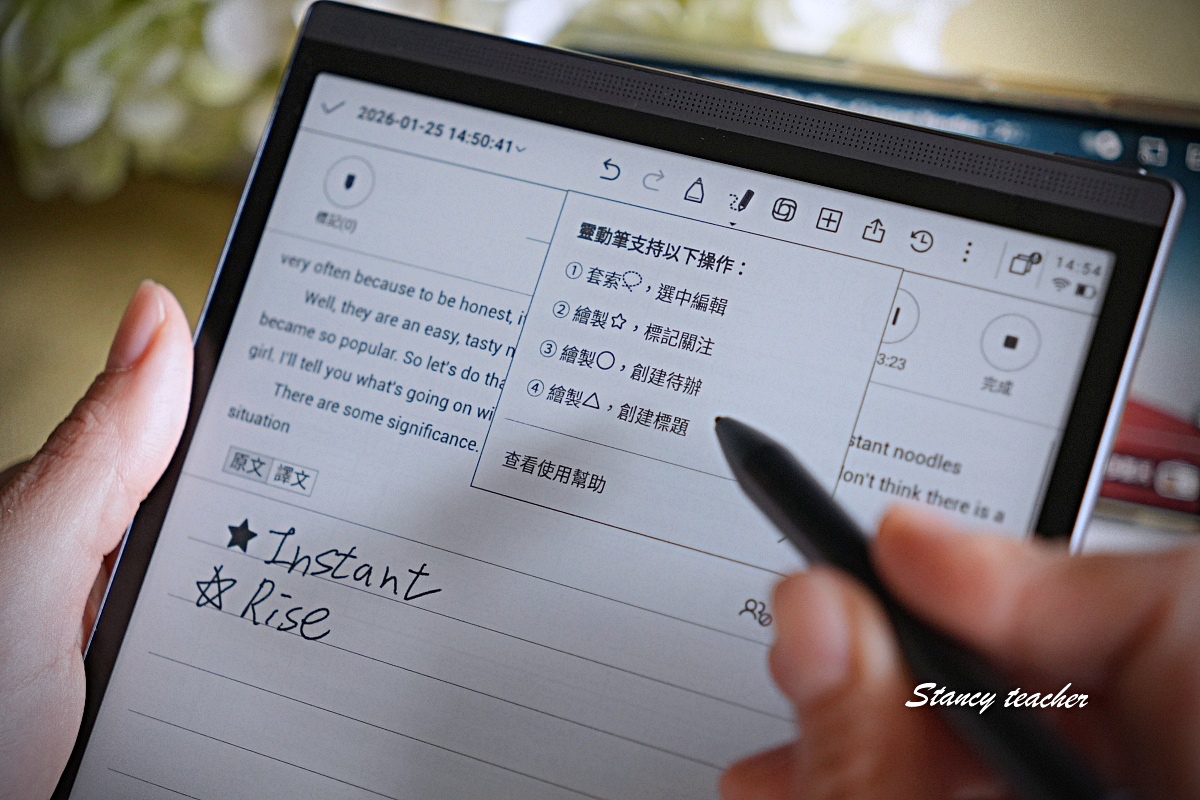
在實際使用 AINOTE Air 2 做會議或講座記錄時,我很常搭配「重點標記」這個功能一起用。當講者講到比較重要的段落,我可以直接用觸控筆在畫面上做簡單標記,不需要暫停錄音,也不需要切換畫面。這種「邊聽、邊標、不中斷」的流程,對我來說非常順。以前用錄音筆,常常會有一種焦慮感:怕現在沒記清楚,回家要重聽、怕不知道哪一段才是重點,現在因為已經在錄音當下就完成初步整理,後續回看逐字稿時,其實輕鬆很多。
AI 英文學習與多語即時翻譯實測:聽 YouTube、開國際會議都超有感
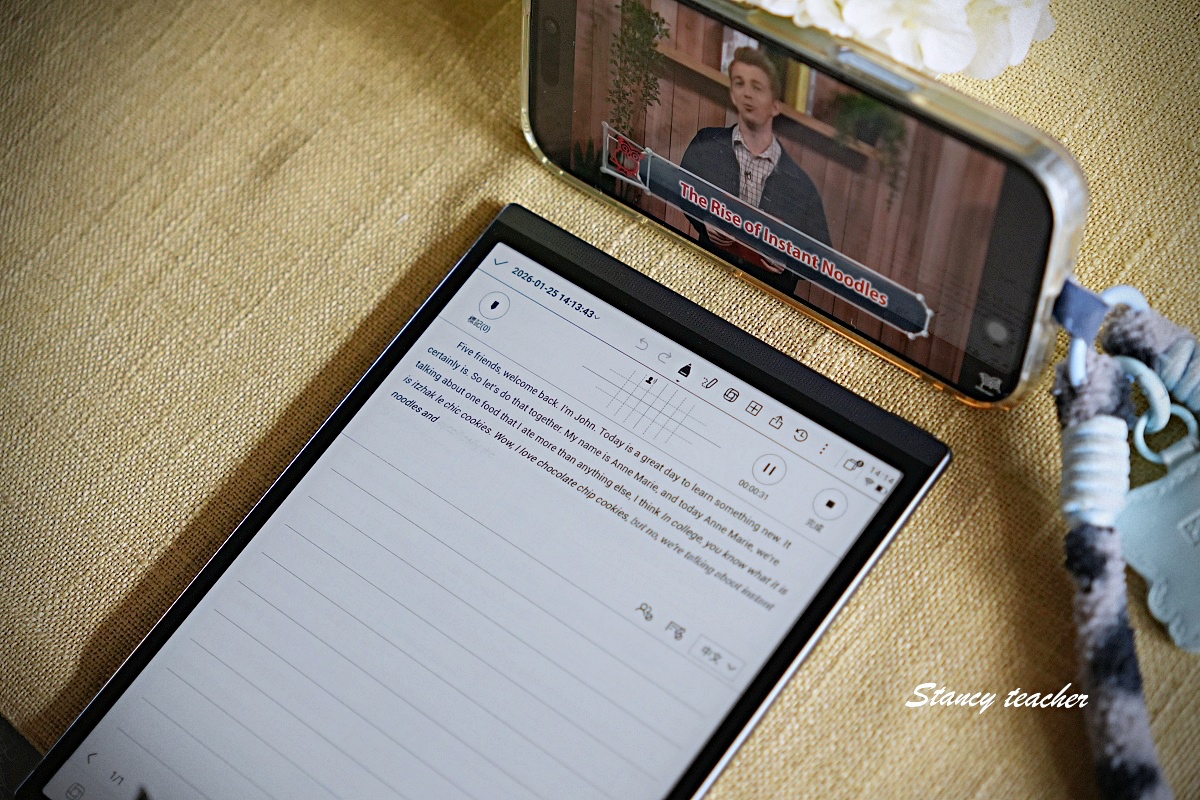
除了會議記錄,其實我也很常拿 iFLYTEK AINOTE Air 2 來搭配英文學習。像是播放英文 YouTube 影片、訪談或教學內容時,讓手機負責播影片,AINOTE Air 2 則同步錄音並即時轉成英文文字。這樣的學習方式,跟以前只靠「聽音檔」真的差很多。現在回想要是高中時期就有這台「神器」,每次空中英語的小考都可以100分吧!
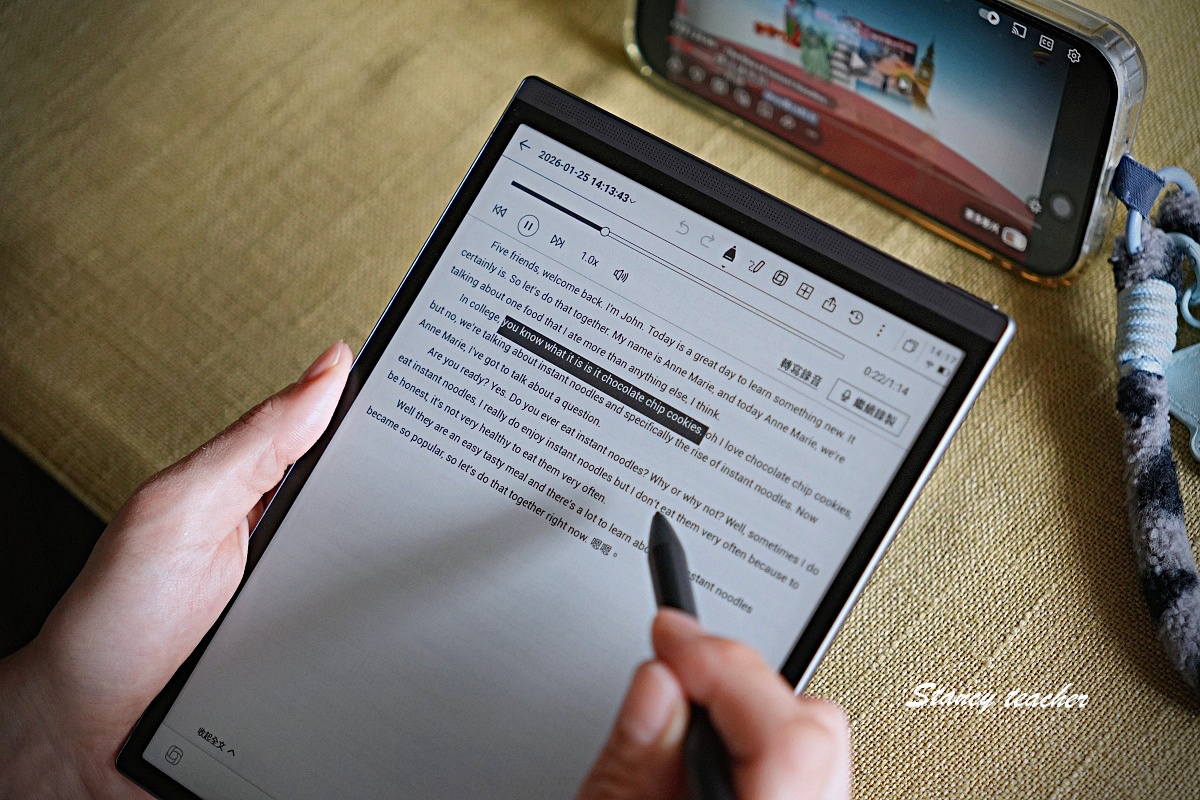
一邊聽、一邊看到文字內容,遇到不熟的單字或句型,我可以直接用專屬觸控筆標記、手寫補充理解,而不是整段卡住只能重聽。電子紙螢幕長時間閱讀英文也不刺眼,注意力會更集中在內容本身,而不是被螢幕亮度或通知干擾。對我來說,這是一種更溫和、也更容易持續下去的英文學習方式,不會有壓力,但理解力卻實際提升。
電子書閱讀+語音朗讀功能:看書、聽書一次完成,眼睛累了也能繼續吸收
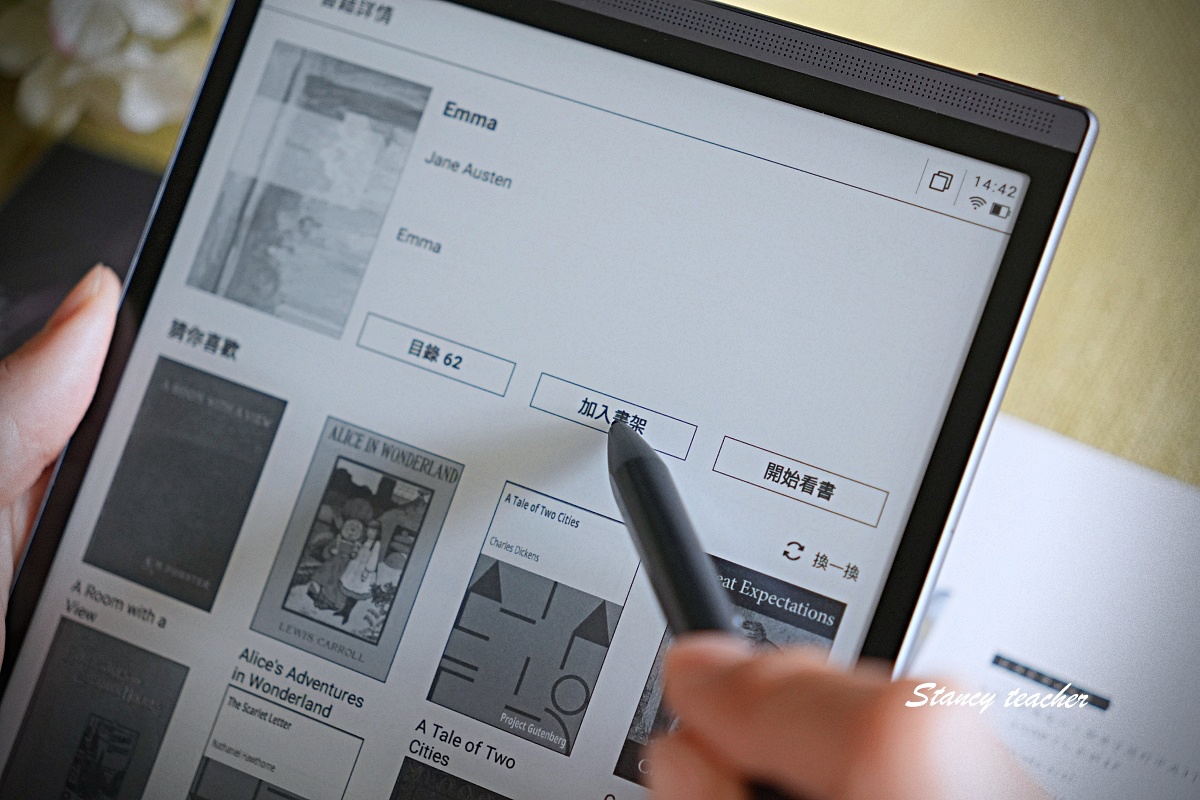
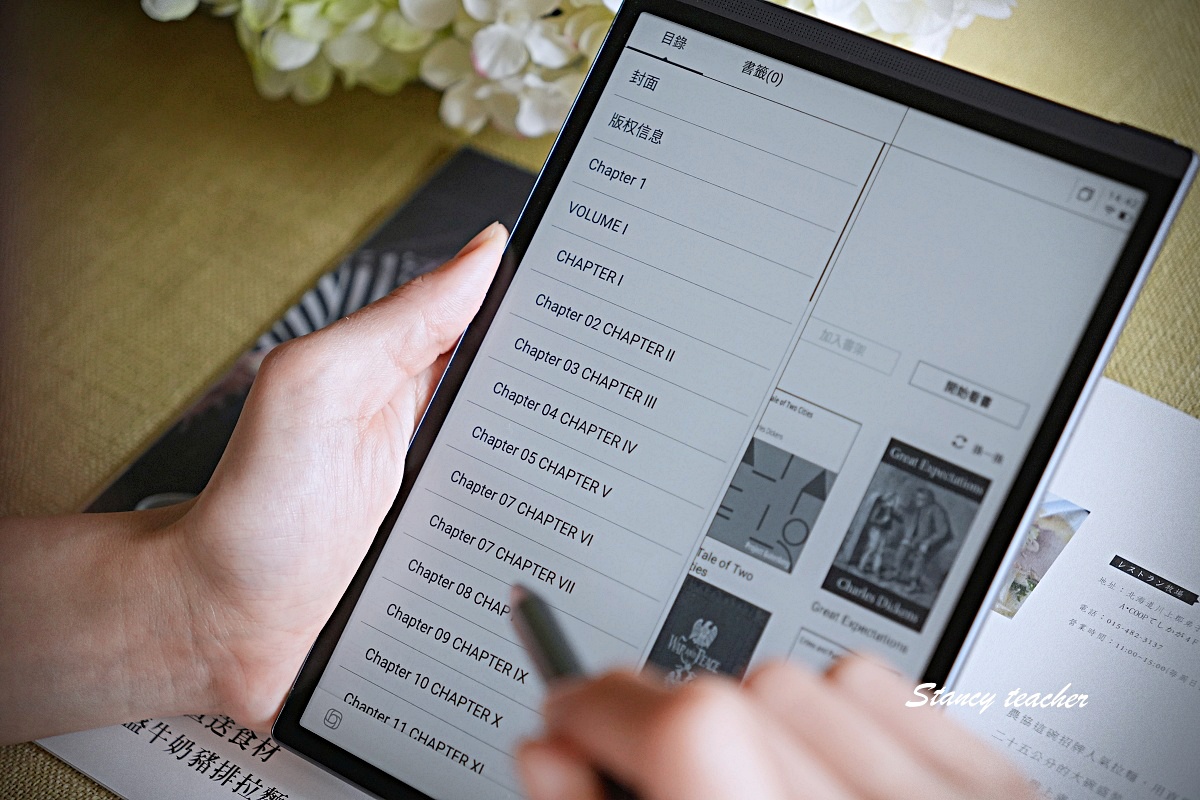
除了會議與學習用途,其實我也很常把 iFLYTEK AINOTE Air 2 當成日常的電子書閱讀器使用。它本身就支援多種電子書格式,也可以安裝像 Kindle、Kobo 等閱讀 App,介面操作跟一般電子書閱讀器很接近,上手幾乎沒有學習成本。實際閱讀時,我很喜歡它清楚的章節目錄設計,可以快速跳轉到想看的章節,不管是小說、英文原文書或學習資料,都很方便查找進度。
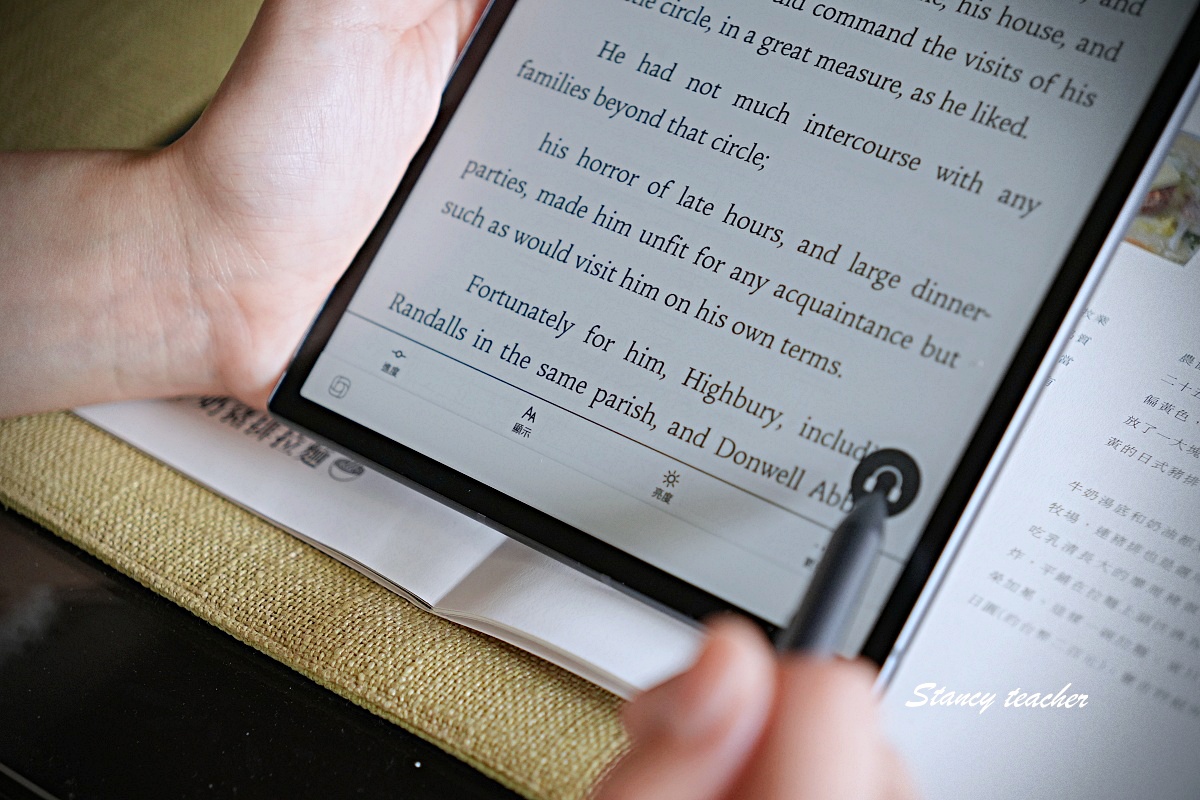
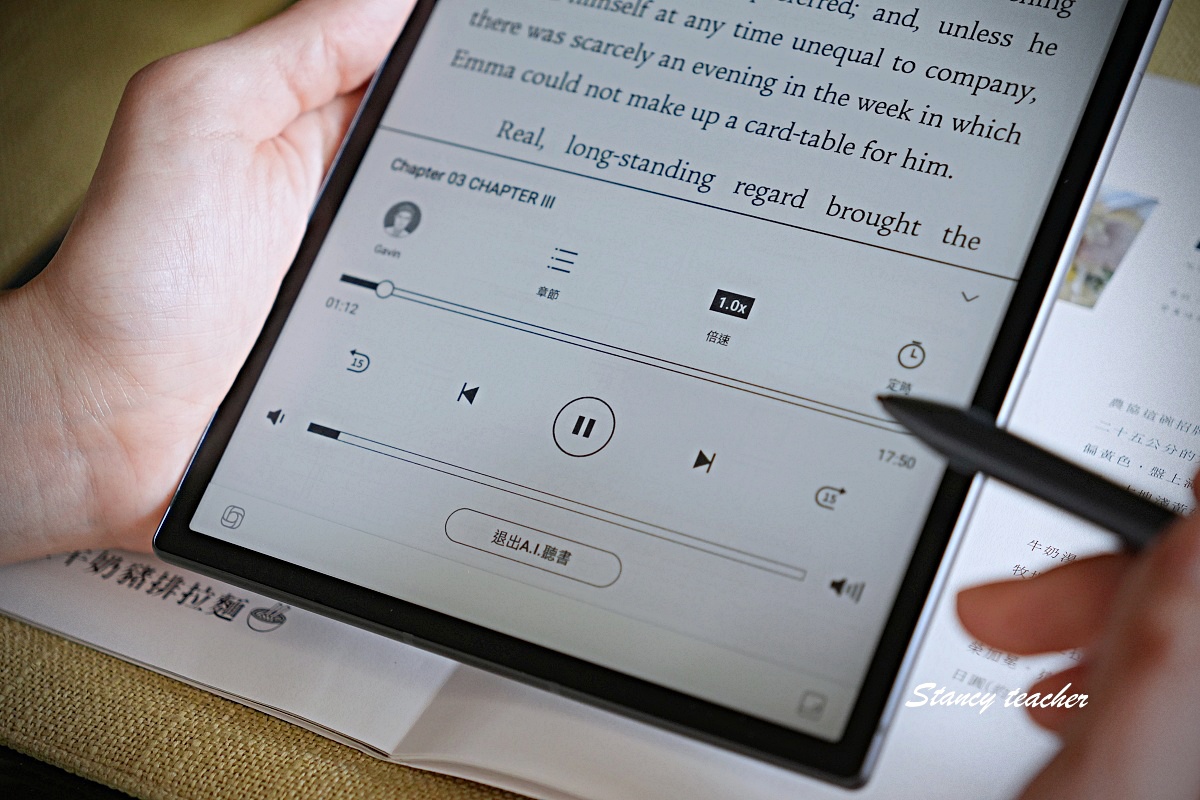
而我自己覺得很加分的一點,是它的語音朗讀功能。當眼睛有點累、不想一直盯著文字時,可以直接切換成朗讀模式,讓系統幫你把內容「唸出來」。朗讀時可以調整播放速度,也能前後快轉,操作邏輯跟聽有聲書很接近。對我來說,這種「看書+聽書自由切換」的使用方式非常實際:白天精神好,就用電子紙螢幕閱讀文字,晚上或眼睛累的時候,改用朗讀模式聽內容。同一本書,不用被固定在單一使用方式,尤其搭配電子紙螢幕,本身就不刺眼、不發光,整個閱讀體驗很接近紙本,卻又多了語音輔助的彈性。這也是為什麼我會覺得 AINOTE Air 2 不只是「會議工具」,而是一台可以真正融入日常生活的閱讀與學習裝置。
電子書閱讀與文件掃描整合:一台完成閱讀、整理與數位化
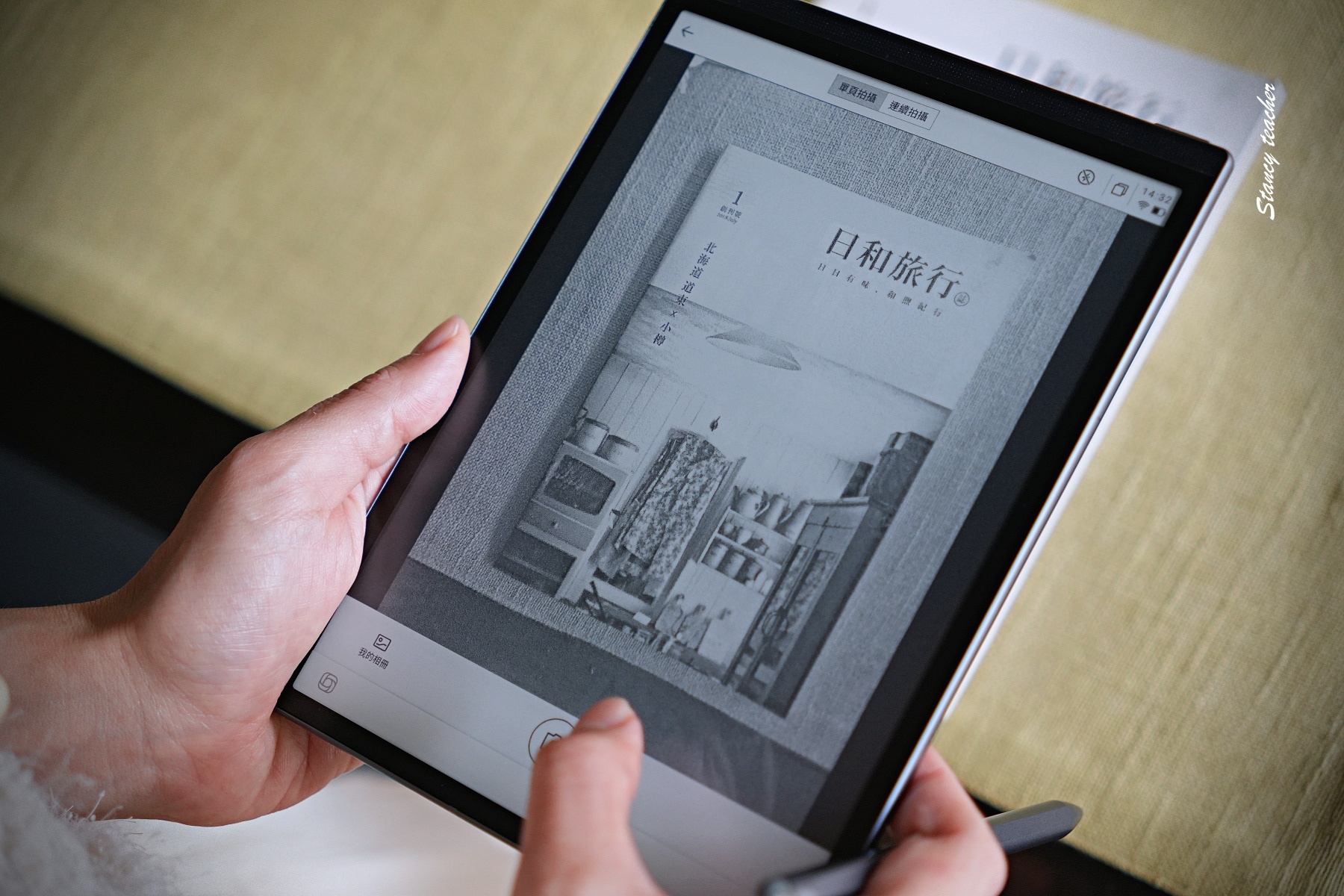
除了會議記錄與閱讀功能之外,iFLYTEK AINOTE Air 2 其實也很適合拿來處理「各種紙本資料」。像是書籍內頁、講義、文件或旅遊資料,只要用內建的掃描功能拍下來,就可以直接轉成電子檔保存。
實際操作時,我只要把紙本資料放平,使用掃描功能框選範圍,系統就會自動調整畫面、校正角度,整個流程很直覺,不需要再另外用手機拍、回家再整理。掃描完成後,文件可以直接存在裝置裡,方便後續閱讀或搭配筆記使用。
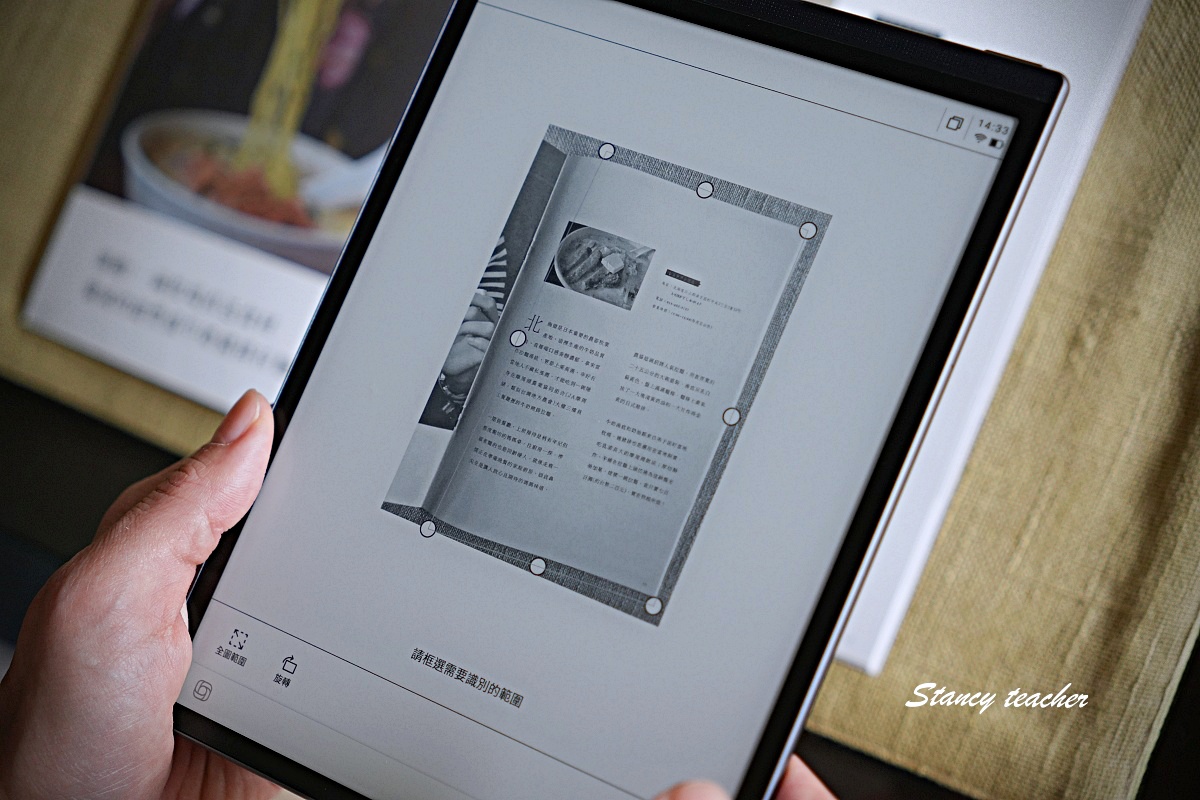
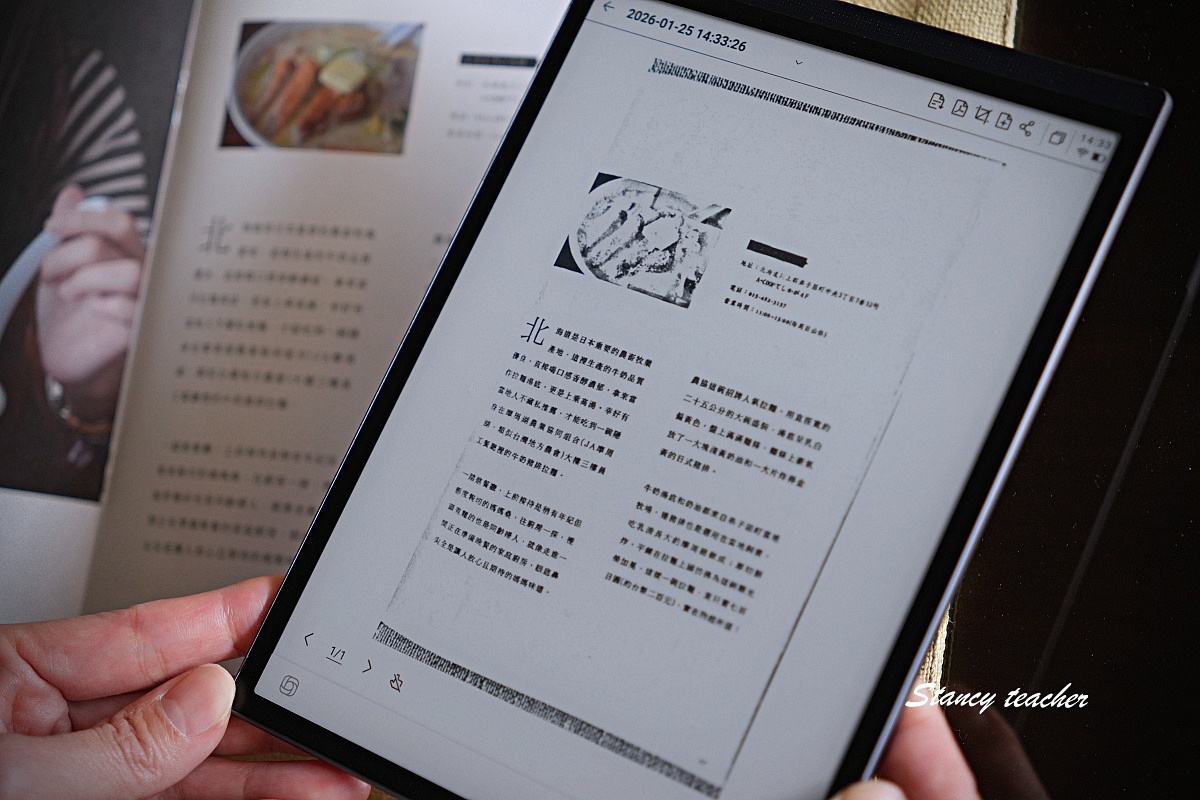
我自己很常拿來掃描書本內容,搭配電子紙螢幕閱讀。這樣做的好處是,不需要真的把整本書帶出門,只要把需要的頁面數位化,就能隨時查看,閱讀感受又接近紙本,不刺眼、也不容易疲勞。
結合閱讀、筆記、掃描與文件整理於一身,讓日常工作更簡單
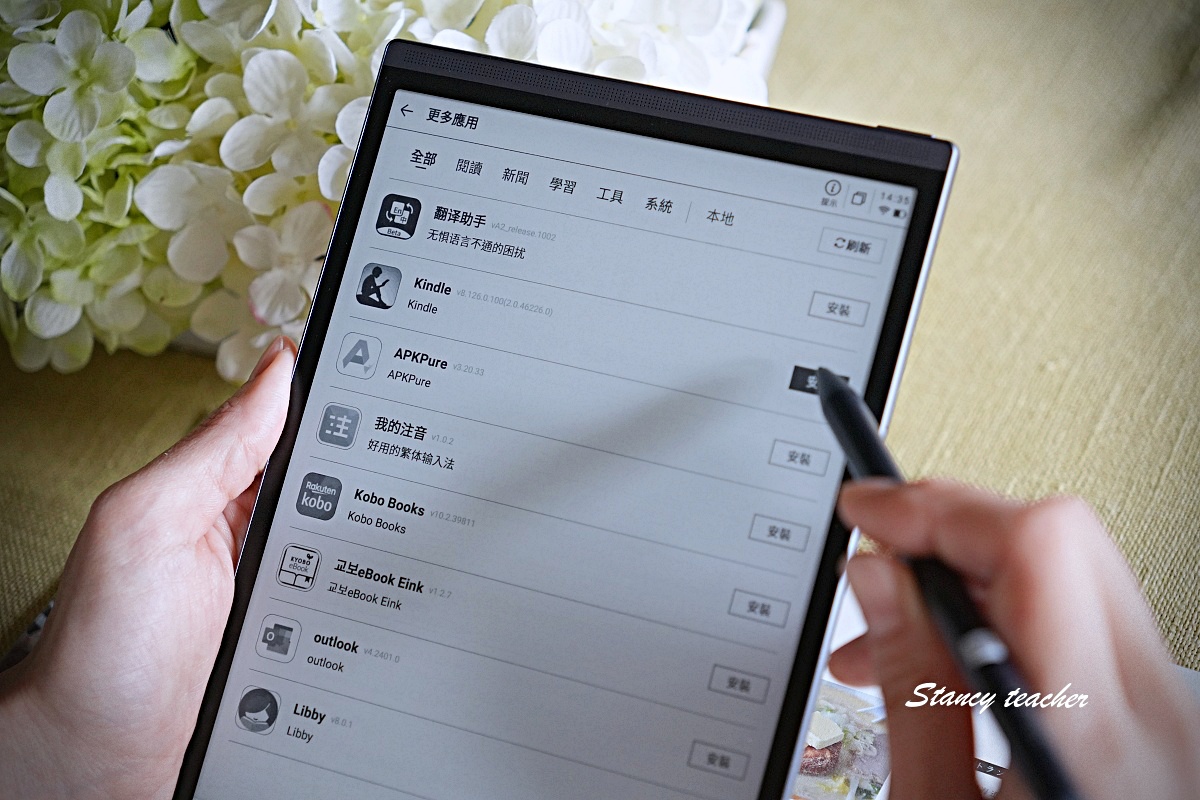
另外,AINOTE Air 2 本身也支援多種應用整合,像是文件閱讀、Office 類工具或電子書 App,都可以依需求安裝。對我來說,它不像是一台「只能做一件事的設備」,而是把閱讀、筆記、掃描與文件整理全部集中在同一台裝置上,讓日常工作流程變得單純很多。
這類功能平常可能不會特別注意,但真的開始使用後會發現:
少了「拍照 → 傳手機 → 再整理」這些中間步驟,整理資料的速度快非常多,也更願意把資料即時整理好,而不是拖到之後。
另外還有藍芽連結無線投影功能,不論是會議、報告,或是資料分享,直接將內容投影到大螢幕上展示,專業感整個大提升,在各方面都以提升效率來設計真的好貼心。
多語言即時翻譯支援:英文學習、外文閱讀、國際講座一次搞定
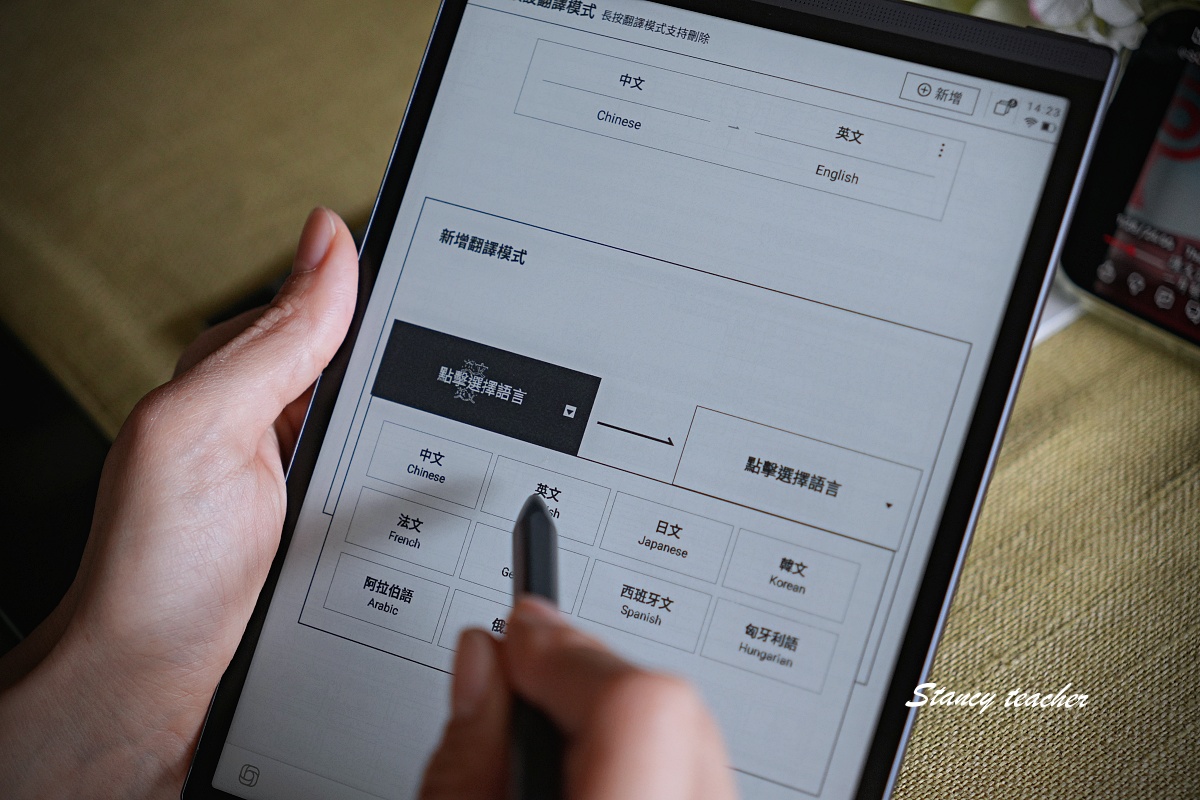
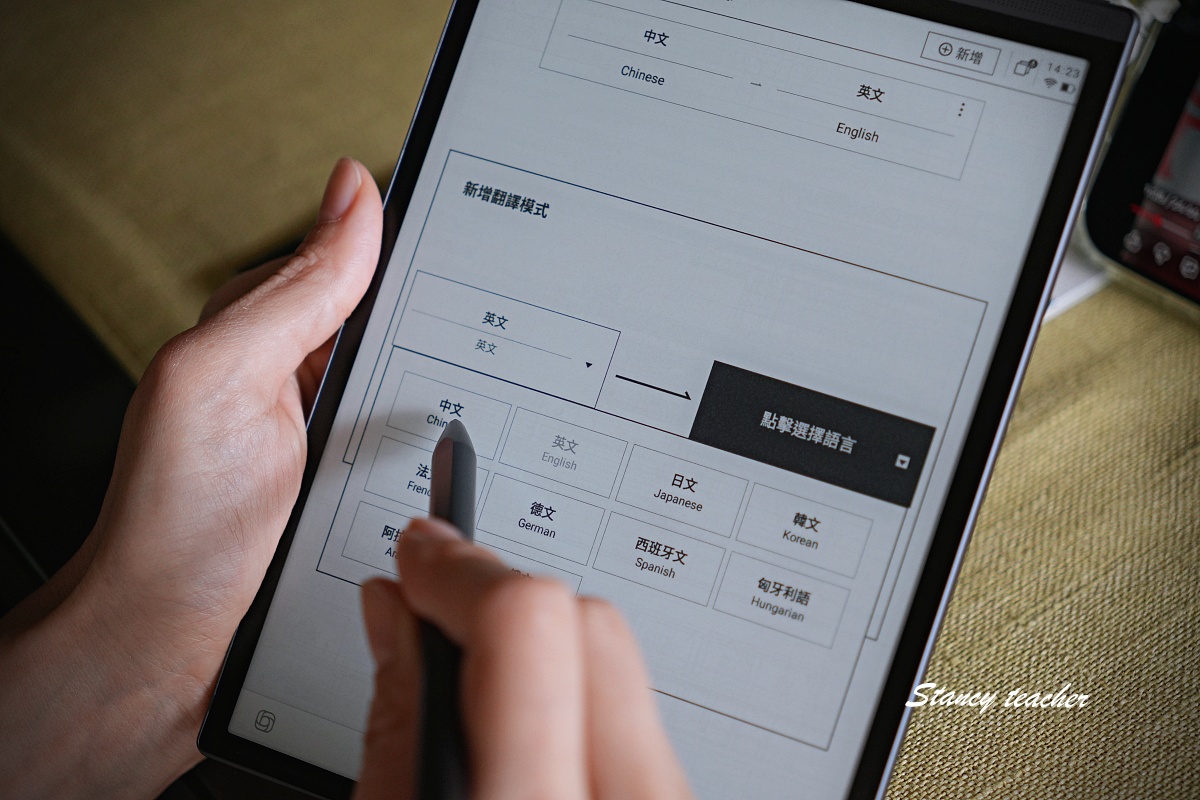
這一個功能,我自己真的用得最多,也最有感。因為 AINOTE Air 2 不只是「可以翻譯」,而是把翻譯直接整合進閱讀、筆記與學習流程裡。
從畫面可以看到,它的語言設定非常直覺,上方可以直接設定「來源語言 ➜ 目標語言」,像我最常用的就是 英文 ➜ 中文,但實際點進去之後,支援的語言選項比我想像中多很多。
實際包含像是:
英文、中文、日文、韓文、法文、德文、西班牙文、阿拉伯文,甚至還有匈牙利文等語系,對於常接觸外文內容、國際資料,或是有語言學習需求的人來說,彈性真的很高。
而且它厲害的地方,不是只翻「單字」,而是能理解整句語意。不管是閱讀英文文章、電子書、線上講座資料,甚至是國外簡報內容,都能幫助快速掌握重點。對我來說,這比「翻得快不快」還重要,因為它是真的在幫你理解內容,而不是丟給你一個生硬的對照翻譯。
我也把這台推薦給一位好姐妹,她的工作需要經常跟國外客戶開會。但實際上大家都知道,很多外國人並不是英語系國家出身,講英文時口音非常重,有時候光是「聽懂在講什麼」就已經很燒腦,更不用說還要一邊理解、一邊記錄重點,整場會議結束真的會覺得腦袋被榨乾。
她後來跟我說,自從開始用 AINOTE Air 2 開會,真的差很多。即使遇到比較「可怕的英語口音」,也能同步做筆記、即時輔助理解內容,重點不再漏掉,會後整理也輕鬆許多。對她來說,這台不只是工具,而是實實在在減輕工作壓力的神隊友。
iFLYTEK AINOTE Air 2 是不是適合你?我的真實使用總結與推薦族群
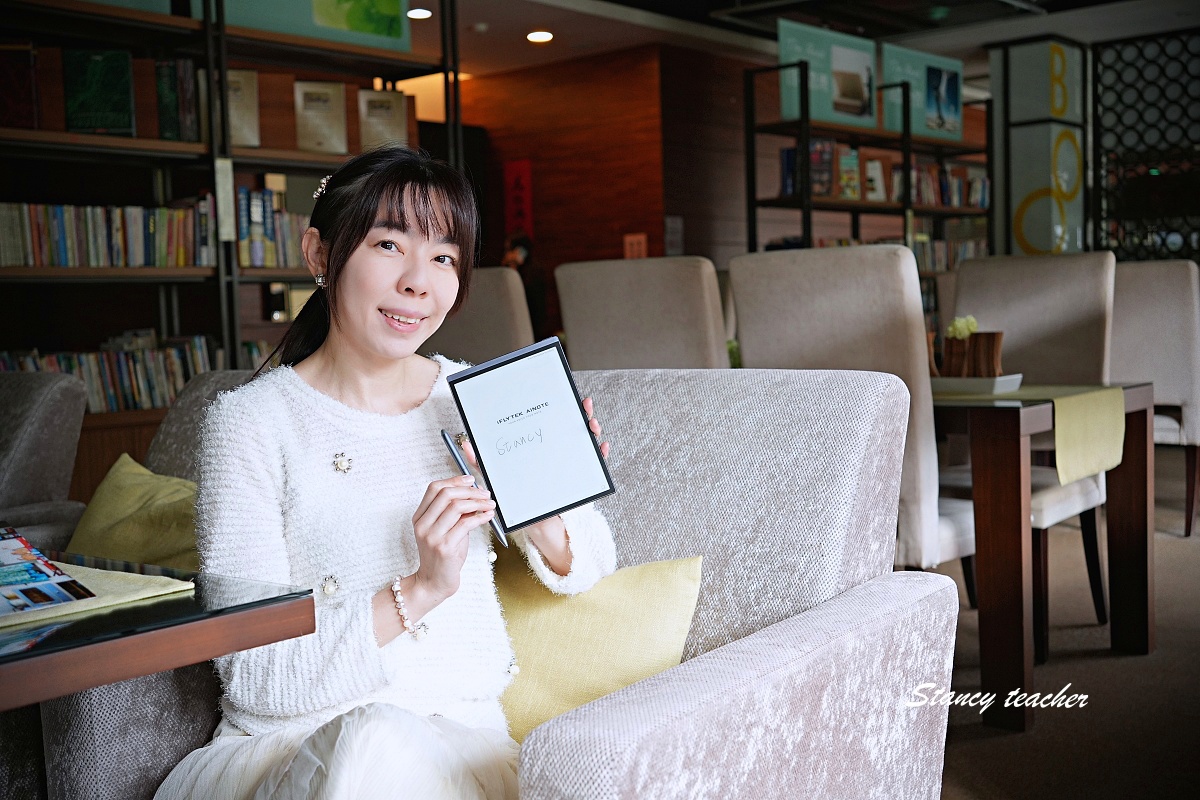
寫到這裡,其實你應該也看得出來,我並不是把 iFLYTEK AINOTE Air 2 當成一台「為了開箱而存在」的產品。而是那種真的會每天帶出門、每天拿來用的工具。
對我來說,它最大的價值不在於功能有多炫,而是把原本零散又耗腦力的事情,全部整理成一個很順的流程:
-
會議不用再重聽錄音
-
講座當下就能抓到重點
-
英文內容不會因為聽不懂而卡關
-
紙本資料可以即時數位化、直接整理
-
行程、待辦、筆記不用分散在不同裝置
當這些事情「自然地發生在同一台裝置上」,你會發現自己更願意記錄、更願意整理,也更不容易拖延。
我會推薦 iFLYTEK AINOTE Air 2 給哪些人?
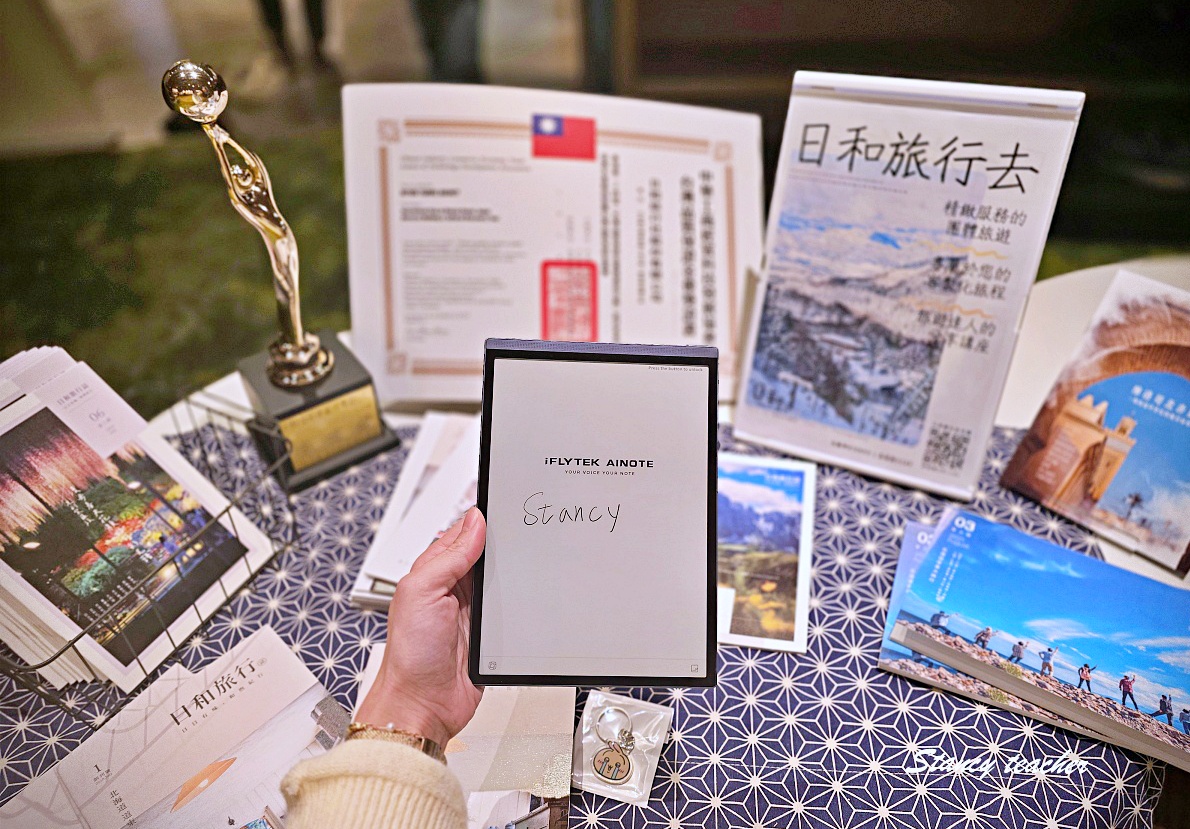
如果你符合下面其中幾點,我會很直接地說:這台你用得到,而且會越用越順。
-
需要大量做會議記錄、訪談、講座筆記的上班族
-
內容創作者、講師、學生,常需要整理大量文字資料
-
有英文或外語學習需求,希望「一邊聽、一邊理解」的人
-
經常需要跟國外客戶或跨國團隊開會的人
-
不喜歡複雜 3C 設定,只想工具能幫你把事做好的人
-
已經受夠手機、平板長時間看文字很累的人
如果你只是偶爾記個待辦、很少看長文,那它可能不是「非買不可」。但如果你跟我一樣,每天都在跟文字、會議、內容打交道,那這台會真的幫你省下大量時間與精神。
為什麼我會持續使用,而不是用完就收起來?
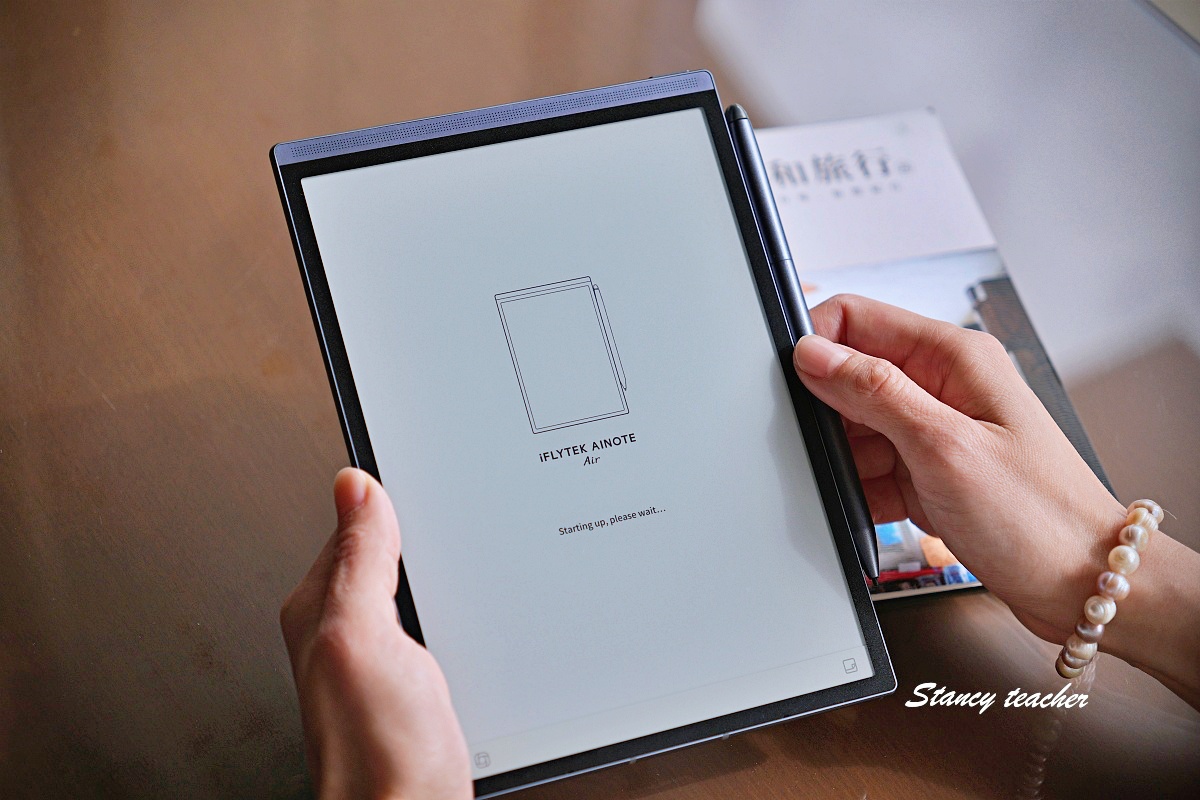
老實說,很多產品一開始看都很厲害,但真正決定它會不會留下來的,其實只有一件事:「我明天還會不會想再拿出來用?」iFLYTEK AINOTE Air 2 對我來說,答案是肯定的。因為它沒有逼我改變使用習慣,而是默默幫我把原本就要做的事,變得更輕鬆。這也是我會願意花時間,把這篇寫成一篇完整使用心得,而不是只放幾張照片就帶過的原因。
這裡瞭解更多:https://reurl.cc/Yk29Wl